기본단가관리
▧ 기본단가란?
천년경영에서 사용되는 가장 기초적인 단가로 품목 정보에 입력하며,
매입/매출시 해당 단가로 처리됩니다.(특별단가 또는 다중단가를 사용하지 않을 때.)
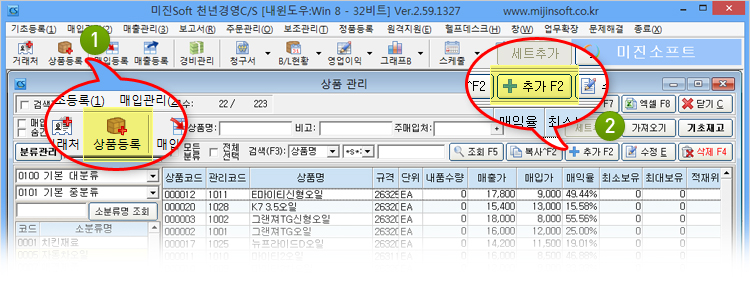
▧ 단가의 우선순위특별단가 > 다중단가 > 기본단가메뉴열기1. 기초등록 : 상단 상품등록 버튼을 클릭합니다.
2. 추가 : 신규 상품 등록창을 엽니다.
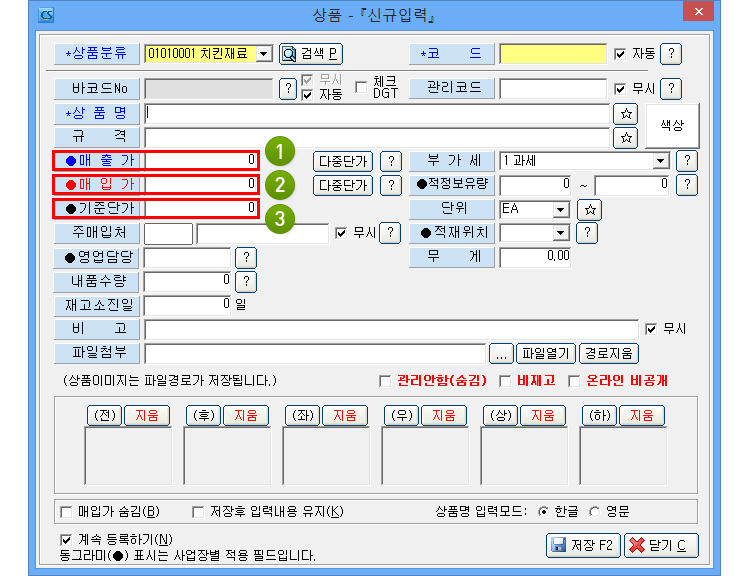
기본단가 등록1. 매출가 : 기본적으로 해당 품목이 판매되는 단가
2. 매입가 : 기본적으로 해당 품목을 구매하는 단가
3. 기준단가 : 다중단가 생성을 좀 더 세밀하게 처리할 수 있는 기준이 되는 단가
18
(상품특별단가)
특정 거래처에 개별적으로 처리된 가격을 저장할 수 있나요?
개념설명
▧ 특별(개별)단가란?
거래처별로 처리된 단가를 기억해 특정 거래처에 일정한 품목이 입/출고 될 경우
기억된 값으로 처리할 수 있는 기능입니다.
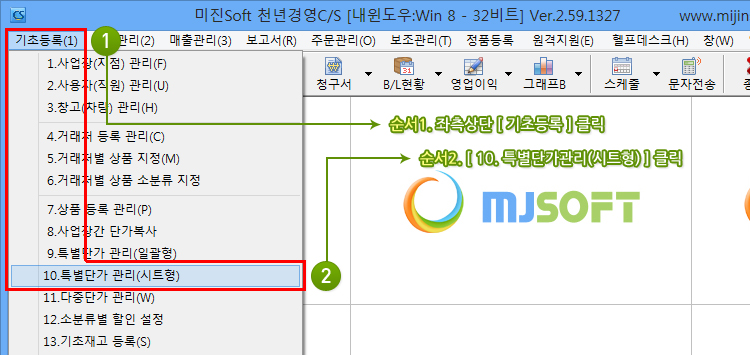
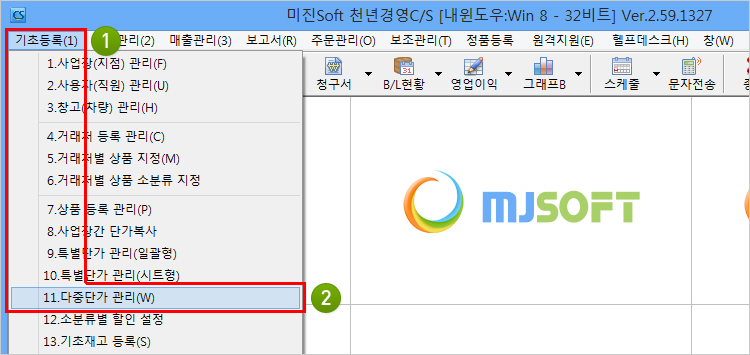
메뉴열기1. 기초등록 : 상단 좌측의 기초등록 메뉴를 클릭합니다.
2. 특별단가관리 : 항목의 [10. 특별단가관리]을 클릭합니다.
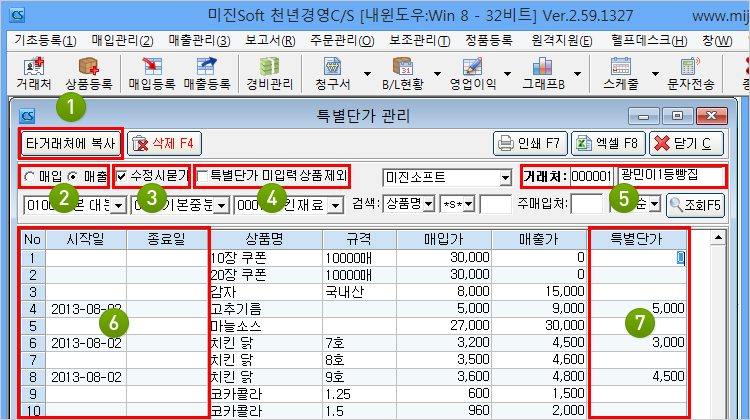
특별단가관리1. 타 거래처에 복사 : 해당 거래처의 특별단가 목록을 다른 업체에도 적용할 때 사용합니다.
2. 매입/매출 : 매입/매출 단가를 구분합니다.
3. 수정 시 묻기 : 수정 시 메시지 확인 여부를 선택해 잘못된 입력을 방지합니다.
4. 특별단가 미입력상품 제외 : 단가 목록에서 특별단가가 있는 항목만 봅니다.
5. 거래처 : 해당 거래처의 처리단가를 기억하는 것이므로 반드시 입력해야합니다.
6. 시작일/종료일 : 기간을 정해 시작일부터 종료일까지만 특별단가로 처리되도록 지정할 수 있습니다.
7. 특별단가 : 특별단가는 단가들 중 최우선으로 적용됩니다.
필요시 미리 지정해서 사용하세요.
특별단가 적용[방법1.]특별단가관리 화면에서 거래처를 기준으로 개별 설정
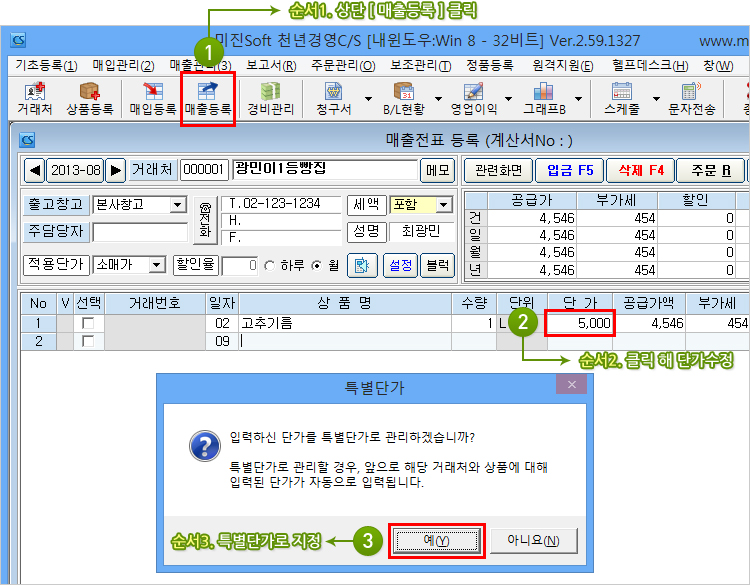
[방법2.]매입/매출 등록시 기본단가 외 다른 단가를 입력하시면 메시지 창을 통해 등록할 수 있습니다.
[방법2-1.] 상단 매출등록 버튼을 클릭하세요.
[방법2-2.] 단가란을 클릭해 원하는 단가로 수정합니다.
[방법2-3.] 메세지 창에서 [예] 버튼을 누르세요.
19
(상품다중단가)
도/소매 가격 등 미리 여러 가격을 설정해 놓을 수 있나요?
개념설명
▧ 다중단가란?
미리 도매가 / 소매가 / 딜러가 등 정형화된 몇가지 단가표를 만든 다음,
거래처 목록에서 사용할 단가를 지정하여 입고 또는 출고하는 기능입니다.
메뉴열기1. 기초등록 : 상단 좌측의 기초등록 메뉴를 클릭합니다.
2. 다중단가관리 : 항목의 [11. 다중단가관리]을 클릭합니다.
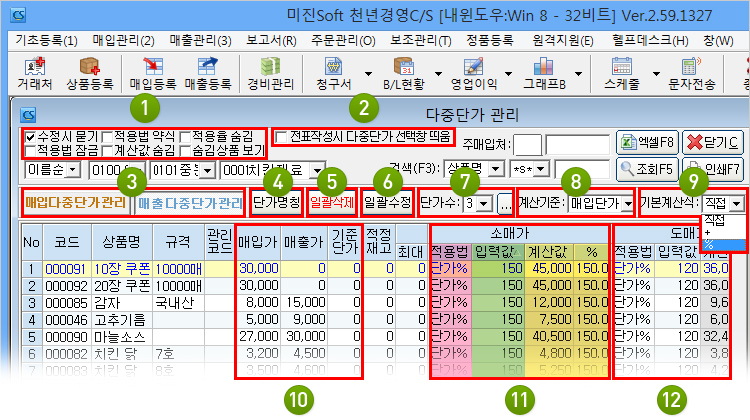
다중단가관리1. 체크박스1 : 다중단가 표시 관련 옵션입니다.
2. 체크박스2 : 전표등록시 다중단가 선택창 설정 옵션입니다.
3. 다중단가관리 : 매입/매출 다중단가를 각각 관리합니다.
4. 단가명칭 : 해당 버튼을 이용해 단가의 이름을 자유롭게 변경 가능합니다.
5. 일괄삭제 : 입력값 필드에만 적용되며 일괄적으로 시중단가 값을 삭제합니다.
6. 일괄수정 : 조회된 값들을 모두 동일하게 수정합니다.
조회된 내역 중 가장 윗줄의 입력값 저장 후 일괄 수정을 누르면 처리됩니다.
7. 단가수 : 사용할 단가의 갯수를 지정합니다.
8. 계산기준 : 기본계산식 처리시 기준이 될 단가를 선택합니다.(매입단가/매출단가/기준단가)
9. 기본계산식 : 다중단가 입력시 기본 처리될 계산방법을 선택합니다.(%, +, 직접)
10. 단가값 : 상품의 기준이 될 단가금액
11. 다중단가1 : 생성된 1번 다중단가입니다.
11-1. 적용법 : 해당단가에 대한 기본계산식을 설정합니다.
11-2. 입력값 : 계산식에 적용할 값을 넣습니다.
11-3. 계산값/% : 상품 설정시 기본입력 될 단위를 선택합니다.
예) 상품명 : 10장 쿠폰
계산기준 = 매입가 = 30,000 / 적용값 = 단가% / 입력값 = 150
30,000 * 150% = 45,000 = 계산값
12. 다중단가2 : 생성된 2번 다중단가입니다.
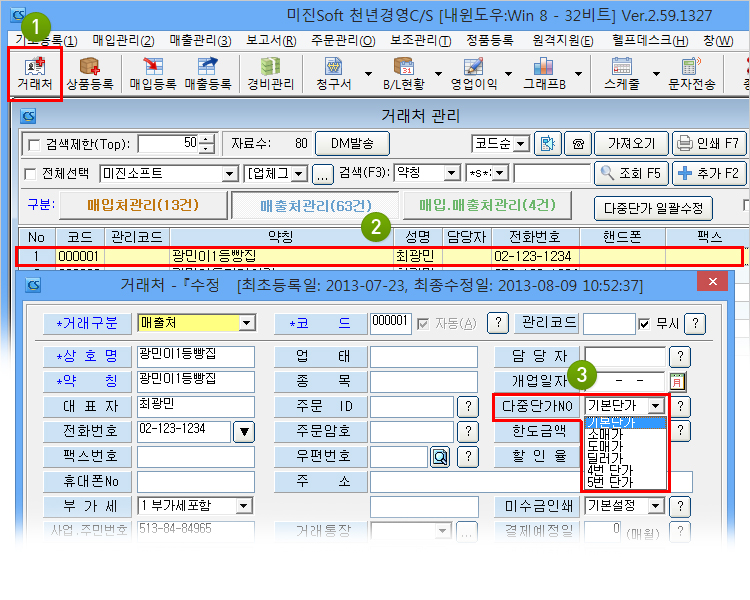
다중단가 적용1. 거래처 : 상단 좌측의 거래처 버튼을 클릭합니다.
2. 거래처선택 : 적용할 거래처를 더블클릭 합니다.
3. 다중단가NO : 적용할 다중단가를 선택한 다음, 저장버튼을 누르세요~












 기본단가 등록
 1. 매출가 : 기본적으로 해당 품목이 판매되는 단가
2. 매입가 : 기본적으로 해당 품목을 구매하는 단가
3. 기준단가 : 다중단가 생성을 좀 더 세밀하게 처리할 수 있는 기준이 되는 단가
1. 매출가 : 기본적으로 해당 품목이 판매되는 단가
2. 매입가 : 기본적으로 해당 품목을 구매하는 단가
3. 기준단가 : 다중단가 생성을 좀 더 세밀하게 처리할 수 있는 기준이 되는 단가

 특별단가관리
 1. 타 거래처에 복사 : 해당 거래처의 특별단가 목록을 다른 업체에도 적용할 때 사용합니다.
2. 매입/매출 : 매입/매출 단가를 구분합니다.
3. 수정 시 묻기 : 수정 시 메시지 확인 여부를 선택해 잘못된 입력을 방지합니다.
4. 특별단가 미입력상품 제외 : 단가 목록에서 특별단가가 있는 항목만 봅니다.
5. 거래처 : 해당 거래처의 처리단가를 기억하는 것이므로 반드시 입력해야합니다.
6. 시작일/종료일 : 기간을 정해 시작일부터 종료일까지만 특별단가로 처리되도록 지정할 수 있습니다.
7. 특별단가 : 특별단가는 단가들 중 최우선으로 적용됩니다.
필요시 미리 지정해서 사용하세요.
특별단가 적용
[방법1.] 특별단가관리 화면에서 거래처를 기준으로 개별 설정
[방법2.] 매입/매출 등록시 기본단가 외 다른 단가를 입력하시면 메시지 창을 통해 등록할 수 있습니다.
[방법2-1.] 상단 매출등록 버튼을 클릭하세요.
[방법2-2.] 단가란을 클릭해 원하는 단가로 수정합니다.
[방법2-3.] 메세지 창에서 [예] 버튼을 누르세요.
1. 타 거래처에 복사 : 해당 거래처의 특별단가 목록을 다른 업체에도 적용할 때 사용합니다.
2. 매입/매출 : 매입/매출 단가를 구분합니다.
3. 수정 시 묻기 : 수정 시 메시지 확인 여부를 선택해 잘못된 입력을 방지합니다.
4. 특별단가 미입력상품 제외 : 단가 목록에서 특별단가가 있는 항목만 봅니다.
5. 거래처 : 해당 거래처의 처리단가를 기억하는 것이므로 반드시 입력해야합니다.
6. 시작일/종료일 : 기간을 정해 시작일부터 종료일까지만 특별단가로 처리되도록 지정할 수 있습니다.
7. 특별단가 : 특별단가는 단가들 중 최우선으로 적용됩니다.
필요시 미리 지정해서 사용하세요.
특별단가 적용
[방법1.] 특별단가관리 화면에서 거래처를 기준으로 개별 설정
[방법2.] 매입/매출 등록시 기본단가 외 다른 단가를 입력하시면 메시지 창을 통해 등록할 수 있습니다.
[방법2-1.] 상단 매출등록 버튼을 클릭하세요.
[방법2-2.] 단가란을 클릭해 원하는 단가로 수정합니다.
[방법2-3.] 메세지 창에서 [예] 버튼을 누르세요.
 다중단가관리
 1. 체크박스1 : 다중단가 표시 관련 옵션입니다.
2. 체크박스2 : 전표등록시 다중단가 선택창 설정 옵션입니다.
3. 다중단가관리 : 매입/매출 다중단가를 각각 관리합니다.
4. 단가명칭 : 해당 버튼을 이용해 단가의 이름을 자유롭게 변경 가능합니다.
5. 일괄삭제 : 입력값 필드에만 적용되며 일괄적으로 시중단가 값을 삭제합니다.
6. 일괄수정 : 조회된 값들을 모두 동일하게 수정합니다.
조회된 내역 중 가장 윗줄의 입력값 저장 후 일괄 수정을 누르면 처리됩니다.
7. 단가수 : 사용할 단가의 갯수를 지정합니다.
8. 계산기준 : 기본계산식 처리시 기준이 될 단가를 선택합니다.(매입단가/매출단가/기준단가)
9. 기본계산식 : 다중단가 입력시 기본 처리될 계산방법을 선택합니다.(%, +, 직접)
10. 단가값 : 상품의 기준이 될 단가금액
11. 다중단가1 : 생성된 1번 다중단가입니다.
11-1. 적용법 : 해당단가에 대한 기본계산식을 설정합니다.
11-2. 입력값 : 계산식에 적용할 값을 넣습니다.
11-3. 계산값/% : 상품 설정시 기본입력 될 단위를 선택합니다.
예) 상품명 : 10장 쿠폰
계산기준 = 매입가 = 30,000 / 적용값 = 단가% / 입력값 = 150
30,000 * 150% = 45,000 = 계산값
12. 다중단가2 : 생성된 2번 다중단가입니다.
다중단가 적용
1. 거래처 : 상단 좌측의 거래처 버튼을 클릭합니다.
2. 거래처선택 : 적용할 거래처를 더블클릭 합니다.
3. 다중단가NO : 적용할 다중단가를 선택한 다음, 저장버튼을 누르세요~
1. 체크박스1 : 다중단가 표시 관련 옵션입니다.
2. 체크박스2 : 전표등록시 다중단가 선택창 설정 옵션입니다.
3. 다중단가관리 : 매입/매출 다중단가를 각각 관리합니다.
4. 단가명칭 : 해당 버튼을 이용해 단가의 이름을 자유롭게 변경 가능합니다.
5. 일괄삭제 : 입력값 필드에만 적용되며 일괄적으로 시중단가 값을 삭제합니다.
6. 일괄수정 : 조회된 값들을 모두 동일하게 수정합니다.
조회된 내역 중 가장 윗줄의 입력값 저장 후 일괄 수정을 누르면 처리됩니다.
7. 단가수 : 사용할 단가의 갯수를 지정합니다.
8. 계산기준 : 기본계산식 처리시 기준이 될 단가를 선택합니다.(매입단가/매출단가/기준단가)
9. 기본계산식 : 다중단가 입력시 기본 처리될 계산방법을 선택합니다.(%, +, 직접)
10. 단가값 : 상품의 기준이 될 단가금액
11. 다중단가1 : 생성된 1번 다중단가입니다.
11-1. 적용법 : 해당단가에 대한 기본계산식을 설정합니다.
11-2. 입력값 : 계산식에 적용할 값을 넣습니다.
11-3. 계산값/% : 상품 설정시 기본입력 될 단위를 선택합니다.
예) 상품명 : 10장 쿠폰
계산기준 = 매입가 = 30,000 / 적용값 = 단가% / 입력값 = 150
30,000 * 150% = 45,000 = 계산값
12. 다중단가2 : 생성된 2번 다중단가입니다.
다중단가 적용
1. 거래처 : 상단 좌측의 거래처 버튼을 클릭합니다.
2. 거래처선택 : 적용할 거래처를 더블클릭 합니다.
3. 다중단가NO : 적용할 다중단가를 선택한 다음, 저장버튼을 누르세요~