거래처 할인
▧ 거래처 할인이란?
각 거래처 정보에 할인율을 %로 지정하여 매입/매출시 판매가에서 할인율을 적용하는 방식입니다.
할인된 금액은 전표화면에 표시됩니다.
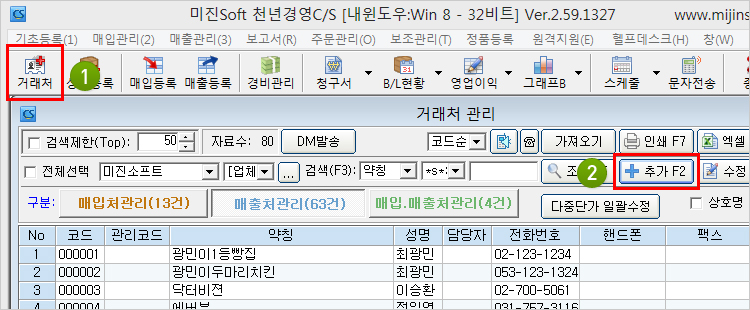
화면열기1. 거래처 : 상단의 거래처 버튼를 클릭합니다.
2. 추가 : 거래처관리 화면의 2번째 줄에서 [추가]버튼을 클릭합니다.
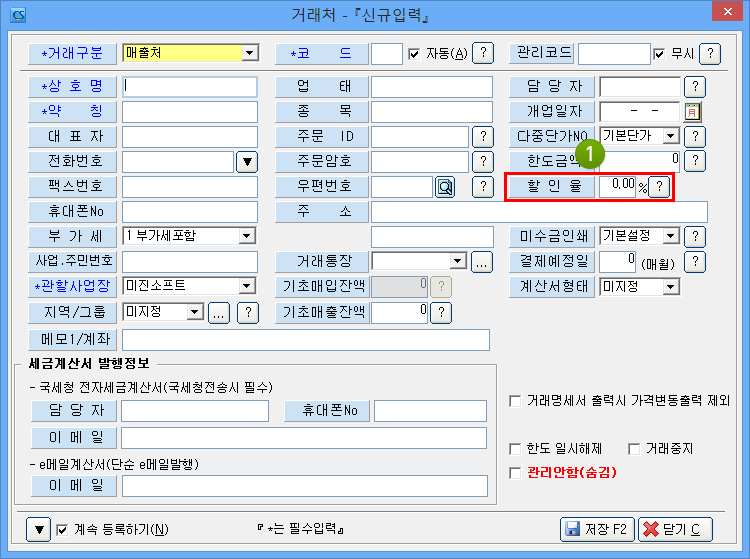
할인율 지정하기1. 할인율 : 각 거래처에 할인율은 %값으로 지정하며, 전표작성시 할인율을 적용하여 처리할 수 있습니다.
21
(소분류별 할인 설정)
소분류별로 할인을 지정할 수 있나요?
소분류별 할인
▧ 소분류별 할인 설정이란?
특정 거래처를 기준으로 각 분류별 할인율을 지정해 할인처리를 할 수 있도록 하는 기능입니다.
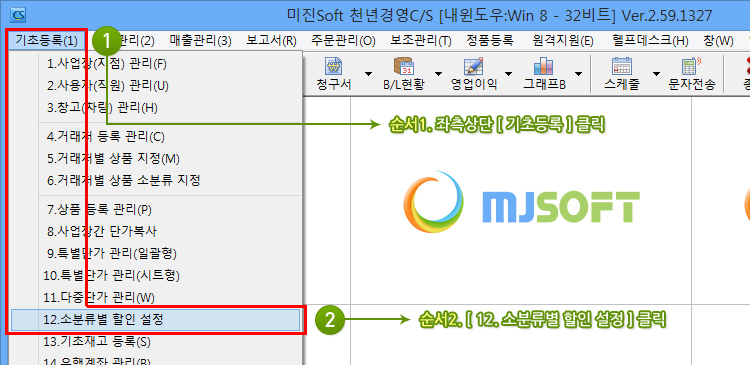
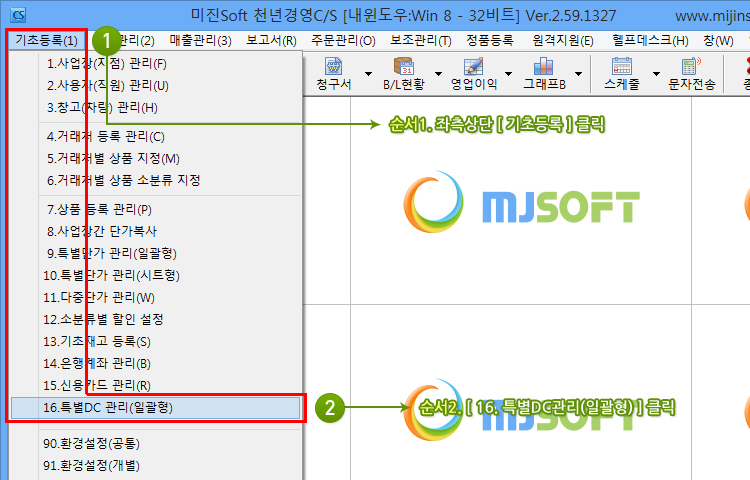
메뉴 열기1. 기초등록 : 상단 좌측의 기초등록 메뉴를 클릭합니다.
2. 소분류별 할인 설정 : 항목의 [12. 소분류별 할인 설정]을 클릭합니다.
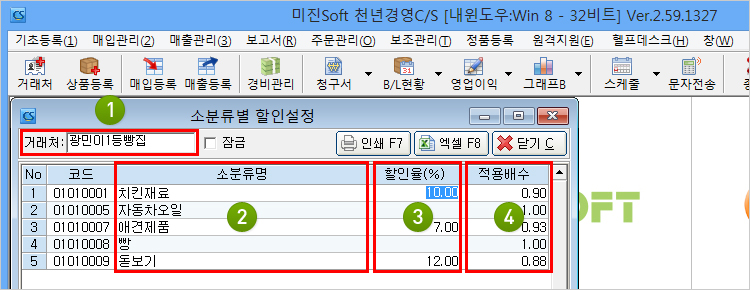
소분류별 할인설정1. 거래처 : 거래처별 설정이므로 필수 입력하셔야 합니다.
2. 소분류명 : 등록하신 소분류명 입니다.
3. 할인율 : 소분류별 원하는 % 단위로 할인율을 지정합니다.
4. 적용배수 : 직접 배수를 입력해 할인율을 계산할 수 있습니다.
예) 적용배수 1.2 = 할인율 20%
적용배수 0.93 = 할인율 7%
22
(특별DC관리-일괄형)
거래처에 개별적으로 할인설정이 가능한가요?
특별할인관리
▧ 특별DC란?
거래처별로 특정 품목에 개별적인 할인을 지정하고, 그 값을 기억하여
해당 업체의 지정제품이 처리될 경우 기억된 할인액이 적용되도록 하는 기능입니다.
메뉴 열기1. 기초등록 : 상단 좌측의 기초등록 메뉴를 클릭합니다.
2. 특별DC관리 : 항목의 [16. 특별DC관리(일괄형)]을 클릭합니다.
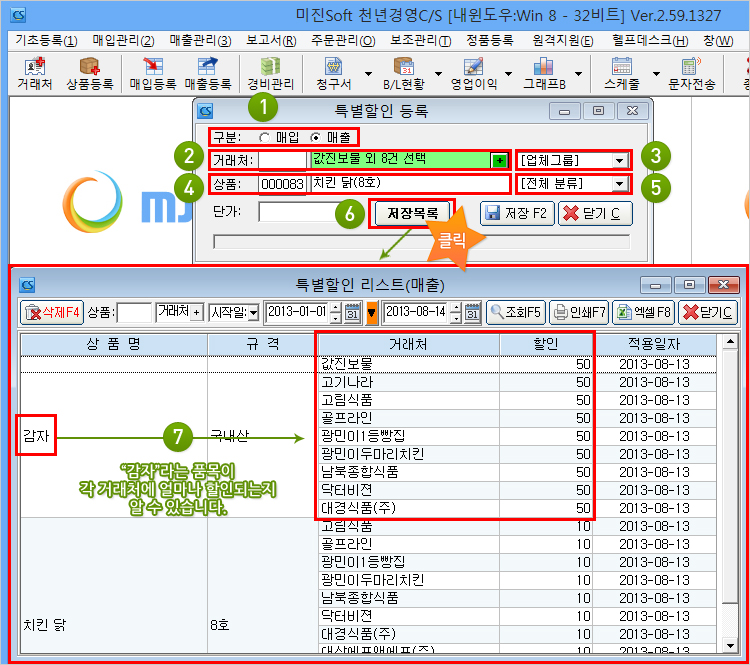
특별할인 등록 및 확인1. 구분 : 빈칸에 커서를 두고, 키보드의 엔터키를 눌러 거래처를 선택하세요.
어떤 거래처에 어떤 분류를 사용할지 지정해야 하므로 필수입력사항입니다.
2. 거래처 : 거래처에 값을 저장하므로 필수입력사항입니다.
우측의 [+]버튼을 누르면 거래처 다중선택이 가능합니다.
3. 업체그룹 : 업체그룹별로 구분처리 가능
4. 상품 : 해당 거래처에 할인될 품목을 지정합니다.
5. 전제분류 : 품목 분류별 구분처리 가능
6. 저장목록 : 클릭시 [특별할인 리스트]창이 열립니다.
7. 특별할인 리스트(매출) : 특정 상품이 각 거래처에 얼마의 특별DC로 적용되어 있는지 한 눈에 확인합니다.
해당 화면은 특별DC값을 삭제만 가능할 뿐 수정되지는 않습니다.
23
(입금전표 등록)
입/출금시 받을 금액에 대한 할인은 어떻게 처리하나요?
입/출금할인
▧ 입금할인
전표와 상관없이 미수금/미불금 처리시 비용을 할인해 처리하는 기능입니다.
예) 총 10만원 매출 시 금액을 10만원으로 처리하는 경우
9만원만 받고 1만원은 할인하는 경우 등에 사용합니다.
★ 다른 할인 방식은 전표에 작용하여 매출에 대한 할인이지만,
입금할인은 받는 금액에 대해 할인처리를 하는 미수금/미불금에 대한 할인입니다.
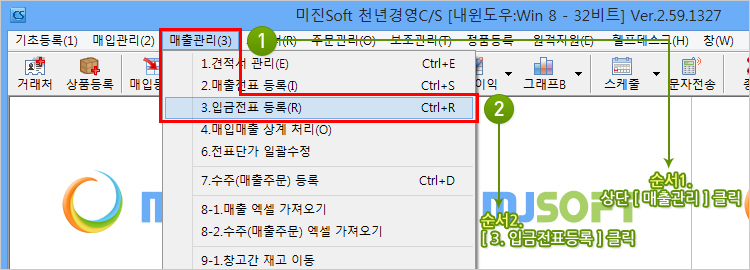
메뉴 열기1. 기초등록 : 상단 좌측의 기초등록 메뉴를 클릭합니다.
2. 입금전표등록 : 항목의 [3. 입금전표등록]을 클릭합니다.
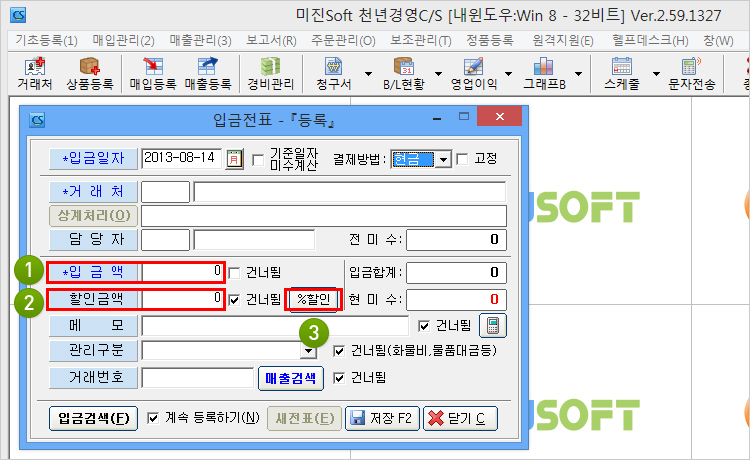
입/출금 할인 설정1. 입금액 : 받은 금액을 직접 입력합니다.
2. 할인금액 : 받은 금액 중 할인해 줄 금액을 직접 입력합니다.
3. %할인 : 입금액에 입력한 금액 대비 %값을 넣으시면 할인금액을 자동 계산합니다.












 할인율 지정하기
1. 할인율 : 각 거래처에 할인율은 %값으로 지정하며, 전표작성시 할인율을 적용하여 처리할 수 있습니다.
할인율 지정하기
1. 할인율 : 각 거래처에 할인율은 %값으로 지정하며, 전표작성시 할인율을 적용하여 처리할 수 있습니다.

 소분류별 할인설정
1. 거래처 : 거래처별 설정이므로 필수 입력하셔야 합니다.
2. 소분류명 : 등록하신 소분류명 입니다.
3. 할인율 : 소분류별 원하는 % 단위로 할인율을 지정합니다.
4. 적용배수 : 직접 배수를 입력해 할인율을 계산할 수 있습니다.
예) 적용배수 1.2 = 할인율 20%
적용배수 0.93 = 할인율 7%
소분류별 할인설정
1. 거래처 : 거래처별 설정이므로 필수 입력하셔야 합니다.
2. 소분류명 : 등록하신 소분류명 입니다.
3. 할인율 : 소분류별 원하는 % 단위로 할인율을 지정합니다.
4. 적용배수 : 직접 배수를 입력해 할인율을 계산할 수 있습니다.
예) 적용배수 1.2 = 할인율 20%
적용배수 0.93 = 할인율 7%
 특별할인 등록 및 확인
1. 구분 : 빈칸에 커서를 두고, 키보드의 엔터키를 눌러 거래처를 선택하세요.
어떤 거래처에 어떤 분류를 사용할지 지정해야 하므로 필수입력사항입니다.
2. 거래처 : 거래처에 값을 저장하므로 필수입력사항입니다.
우측의 [+]버튼을 누르면 거래처 다중선택이 가능합니다.
3. 업체그룹 : 업체그룹별로 구분처리 가능
4. 상품 : 해당 거래처에 할인될 품목을 지정합니다.
5. 전제분류 : 품목 분류별 구분처리 가능
6. 저장목록 : 클릭시 [특별할인 리스트]창이 열립니다.
특별할인 등록 및 확인
1. 구분 : 빈칸에 커서를 두고, 키보드의 엔터키를 눌러 거래처를 선택하세요.
어떤 거래처에 어떤 분류를 사용할지 지정해야 하므로 필수입력사항입니다.
2. 거래처 : 거래처에 값을 저장하므로 필수입력사항입니다.
우측의 [+]버튼을 누르면 거래처 다중선택이 가능합니다.
3. 업체그룹 : 업체그룹별로 구분처리 가능
4. 상품 : 해당 거래처에 할인될 품목을 지정합니다.
5. 전제분류 : 품목 분류별 구분처리 가능
6. 저장목록 : 클릭시 [특별할인 리스트]창이 열립니다.
 7. 특별할인 리스트(매출) : 특정 상품이 각 거래처에 얼마의 특별DC로 적용되어 있는지 한 눈에 확인합니다.
해당 화면은 특별DC값을 삭제만 가능할 뿐 수정되지는 않습니다.
7. 특별할인 리스트(매출) : 특정 상품이 각 거래처에 얼마의 특별DC로 적용되어 있는지 한 눈에 확인합니다.
해당 화면은 특별DC값을 삭제만 가능할 뿐 수정되지는 않습니다.
 입/출금 할인 설정
1. 입금액 : 받은 금액을 직접 입력합니다.
2. 할인금액 : 받은 금액 중 할인해 줄 금액을 직접 입력합니다.
3. %할인 : 입금액에 입력한 금액 대비 %값을 넣으시면 할인금액을 자동 계산합니다.
입/출금 할인 설정
1. 입금액 : 받은 금액을 직접 입력합니다.
2. 할인금액 : 받은 금액 중 할인해 줄 금액을 직접 입력합니다.
3. %할인 : 입금액에 입력한 금액 대비 %값을 넣으시면 할인금액을 자동 계산합니다.