|
|
|
| 번호 |
메뉴(화면)명 |
제목 |
인쇄하기 |
-
| 11 |
(상품관리) |
품목 관리하는 방법을 알려주세요. |
 |
-
상품 관리(좌측)
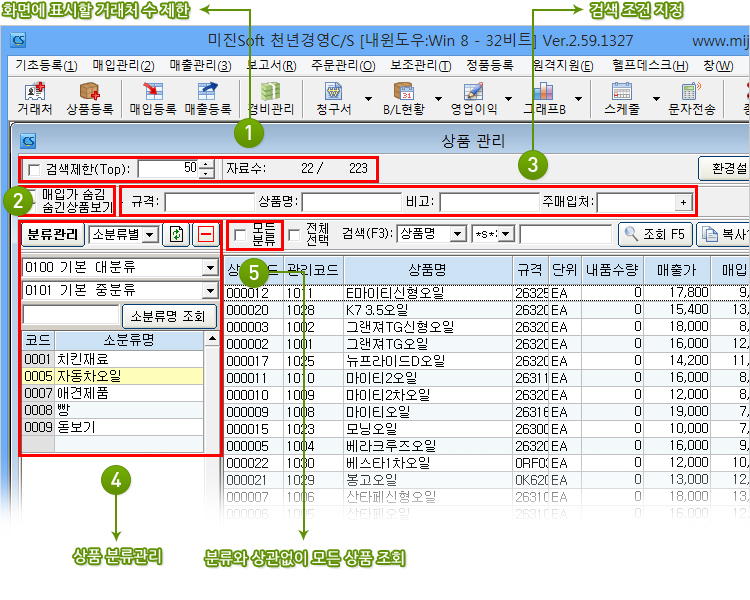 1. 검색제한 : 조회 속도를 빠르게 하기위해 화면에 보여지는 상품의 개수를 제한합니다.
2-1. 매입가 숨김 : 매입가격을 해당화면에 보이지 않도록 설정합니다.
2-2. 숨긴상품 보기 : 체크하면 숨김 처리한 상품도 목록에 표시합니다.
붉은색으로 표시됩니다.
3. 빠른조회 : 해당 조건과 일치하는 제품만 검색됩니다.
4. 분류관리 : 대분류/중분류/소분류3단계의 카테고리가 지원됩니다.
반드시 필요한 항목은 아니며,
카테고리를 나누어 관리하고자 하시는 고객님들께 추천합니다.
▧ 분류관리 활용을 위해서는 고객님께서 미리 전체적인 제품구상을 하신 다음 진행하시는 것이 좋습니다.
[ 16.분류관리 바로가기 ] 글을 참고하세요.
5. 모든분류 : 분류와 관계없이 모든 상품을 대상으로 조회합니다.
상품 관리(우측)
1. 검색제한 : 조회 속도를 빠르게 하기위해 화면에 보여지는 상품의 개수를 제한합니다.
2-1. 매입가 숨김 : 매입가격을 해당화면에 보이지 않도록 설정합니다.
2-2. 숨긴상품 보기 : 체크하면 숨김 처리한 상품도 목록에 표시합니다.
붉은색으로 표시됩니다.
3. 빠른조회 : 해당 조건과 일치하는 제품만 검색됩니다.
4. 분류관리 : 대분류/중분류/소분류3단계의 카테고리가 지원됩니다.
반드시 필요한 항목은 아니며,
카테고리를 나누어 관리하고자 하시는 고객님들께 추천합니다.
▧ 분류관리 활용을 위해서는 고객님께서 미리 전체적인 제품구상을 하신 다음 진행하시는 것이 좋습니다.
[ 16.분류관리 바로가기 ] 글을 참고하세요.
5. 모든분류 : 분류와 관계없이 모든 상품을 대상으로 조회합니다.
상품 관리(우측)
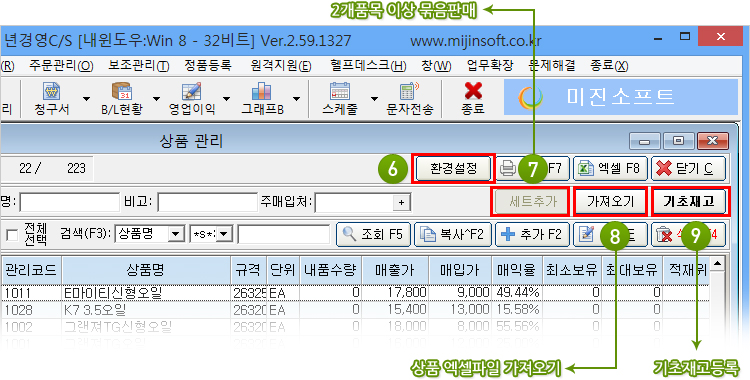 6. 환경설정 : 상품 관리 시 이익율, 현재고 보기 등의 설정이 가능합니다.
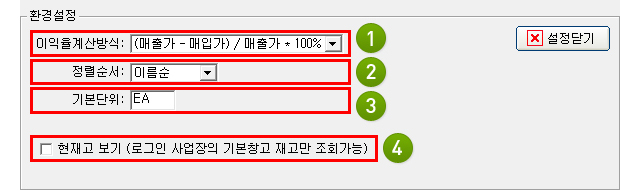 6-1. 이익율 계산방식 : 다양한 이익율 계산식을 제공합니다.
6-2. 정렬순서 : 상품을 어떻게 정렬할지 선택합니다.
6-3. 기본단위 : 상품 설정시 기본입력 될 단위를 선택합니다.
6-4. 현재고 보기 : 상품등록 화면에 기등록된 상품들의 기본창고 재고를 보여줄 것인지 선택합니다.
7. 세트추가 : 두가지 이상의 품목을 묶어 하나의 상품으로 판매하는 기능입니다.(별도유상옵션)
8. 가져오기 : 엑셀 양식을 편집해 거래처 목록을 일괄적으로 가져올 수 있습니다.
[ FAQ 201. 상품 엑셀 양식 ] 글을 참고하세요.
9. 기초재고 : 등록한 품목의 기초재고를 등록합니다.
[ 15. 기초재고등록 ] 글을 참고하세요.
6-1. 이익율 계산방식 : 다양한 이익율 계산식을 제공합니다.
6-2. 정렬순서 : 상품을 어떻게 정렬할지 선택합니다.
6-3. 기본단위 : 상품 설정시 기본입력 될 단위를 선택합니다.
6-4. 현재고 보기 : 상품등록 화면에 기등록된 상품들의 기본창고 재고를 보여줄 것인지 선택합니다.
7. 세트추가 : 두가지 이상의 품목을 묶어 하나의 상품으로 판매하는 기능입니다.(별도유상옵션)
8. 가져오기 : 엑셀 양식을 편집해 거래처 목록을 일괄적으로 가져올 수 있습니다.
[ FAQ 201. 상품 엑셀 양식 ] 글을 참고하세요.
9. 기초재고 : 등록한 품목의 기초재고를 등록합니다.
[ 15. 기초재고등록 ] 글을 참고하세요.

-
| 12 |
(상품 신규입력) |
상품은 어떻게 추가 등록하나요? |
|
-
신규상품등록
메뉴 열기
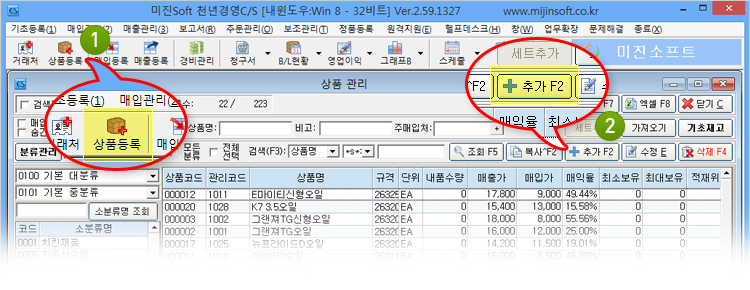
1. 검색제한 : 좌측 상단의 상품등록 버튼을 클릭합니다.
2. 추가 : 상품관리화면에서 우측3번째줄 [ 추가 ] 버튼을 클릭합니다.
 메뉴 설명
1. 상품분류 : 어떤 소분류에 포함될 지 결정합니다. [검색]버튼을 눌러 찾으세요.
2. 코 드 : 해당상품의 고유번호로 신규등록시 프로그램에서 자동생성합니다.
상품코드는 수정될 수 없으므로 관리가 필요할 경우 관리코드를 사용하세요.
3. 바코드NO : 상품에 바코드를 부여합니다.
POS, PDA 등과 함께 활용할 수 있습니다.(별도유상옵션)
4. ☆ : 입력 가능한 문자표입니다.
5. 기준단가 : 실제 활용되는 단가가 아닌 다중단가 생성시 기준이 되는 단가값입니다.
6. 다중단가 : 해당 품목에 대하여 매입가/매출가/기준단가 금액에 대한
+값, %값, 입력값 등을 지정할 수 있습니다.
다중단가 등록 후 거래처에서 어떤 단가를 사용할 지 지정하셔야 합니다.
7. 조회/집계 : 조회및 집계시 사용할 정보입니다.
7-1. 주매입처 : 해당 상품에 설정하시면 보고서에서 주매입처 해당상품만 조회하실 수 있습니다.
7-2. 영업담당 : 담당자를 지정하시면 담당자별 매출 조회/집계가 가능합니다.
8. 내품수량 : 박스와 낱개를 동시에 사용할 때 1박스에 대한 낱개 수량을 의미합니다.
9. 적정보유량 : 재고의 적정 수량을 기재하면 적정수량 보다 적거나 많을 경우 메세지로 알려줍니다.
10. 적재위치 : 창고의 적재 위치를 기록. 보고서 조회용도로 사용합니다.
메뉴 설명
1. 상품분류 : 어떤 소분류에 포함될 지 결정합니다. [검색]버튼을 눌러 찾으세요.
2. 코 드 : 해당상품의 고유번호로 신규등록시 프로그램에서 자동생성합니다.
상품코드는 수정될 수 없으므로 관리가 필요할 경우 관리코드를 사용하세요.
3. 바코드NO : 상품에 바코드를 부여합니다.
POS, PDA 등과 함께 활용할 수 있습니다.(별도유상옵션)
4. ☆ : 입력 가능한 문자표입니다.
5. 기준단가 : 실제 활용되는 단가가 아닌 다중단가 생성시 기준이 되는 단가값입니다.
6. 다중단가 : 해당 품목에 대하여 매입가/매출가/기준단가 금액에 대한
+값, %값, 입력값 등을 지정할 수 있습니다.
다중단가 등록 후 거래처에서 어떤 단가를 사용할 지 지정하셔야 합니다.
7. 조회/집계 : 조회및 집계시 사용할 정보입니다.
7-1. 주매입처 : 해당 상품에 설정하시면 보고서에서 주매입처 해당상품만 조회하실 수 있습니다.
7-2. 영업담당 : 담당자를 지정하시면 담당자별 매출 조회/집계가 가능합니다.
8. 내품수량 : 박스와 낱개를 동시에 사용할 때 1박스에 대한 낱개 수량을 의미합니다.
9. 적정보유량 : 재고의 적정 수량을 기재하면 적정수량 보다 적거나 많을 경우 메세지로 알려줍니다.
10. 적재위치 : 창고의 적재 위치를 기록. 보고서 조회용도로 사용합니다.
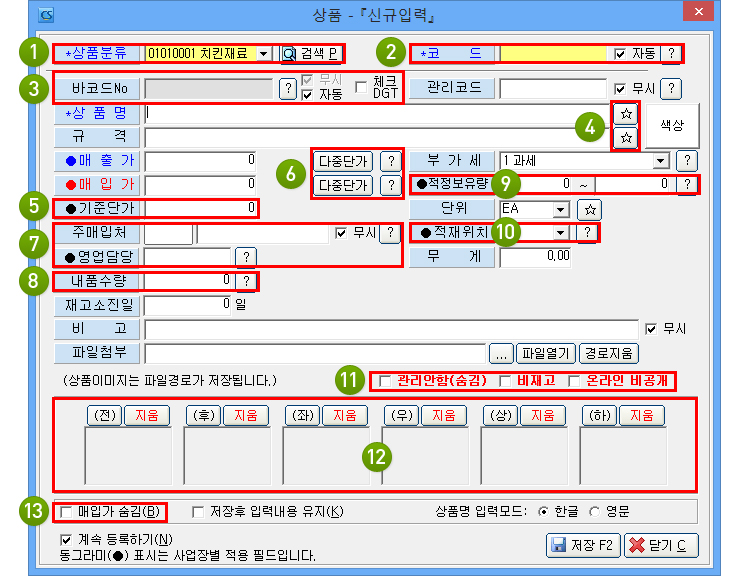 11. 체크박스 : 기타 설정이 가능합니다.
11-1. 관리안함(숨김) : 단종되거나 취급하지 않게 된 품목을 숨김처리합니다.
11-2. 비재고 : 비재고로 체크하시면 재고보고서에 비재고 품목을 제외할 수 있습니다.
11-3. 온라인 비공개 : 온라인 주문서 활용시 해당품목을 보이지 않게 합니다.
12. 제품이미지 : 6개의 상품이미지 등록이 가능합니다.
13. 매입가숨김 : 매입가를 보이지 않게 합니다.
11. 체크박스 : 기타 설정이 가능합니다.
11-1. 관리안함(숨김) : 단종되거나 취급하지 않게 된 품목을 숨김처리합니다.
11-2. 비재고 : 비재고로 체크하시면 재고보고서에 비재고 품목을 제외할 수 있습니다.
11-3. 온라인 비공개 : 온라인 주문서 활용시 해당품목을 보이지 않게 합니다.
12. 제품이미지 : 6개의 상품이미지 등록이 가능합니다.
13. 매입가숨김 : 매입가를 보이지 않게 합니다.
-
| 13 |
(거래처별 상품지정) |
해당 거래처의 취급 품목만 보여주고 싶어요. |
|
-
거래처별 상품지정
▧ 거래처별 상품지정이란?
매입 또는 매출등록시 해당 거래처와 품목을 연결해 입출고 검색시 취급품목만 조회되도록 하는 기능입니다.
메뉴열기
1. 기초등록 : 상단 좌측의 기초등록 메뉴를 클릭합니다.
2. 거래처별 상품지정 : 항목의 [5. 거래처별 상품지정]을 클릭합니다.
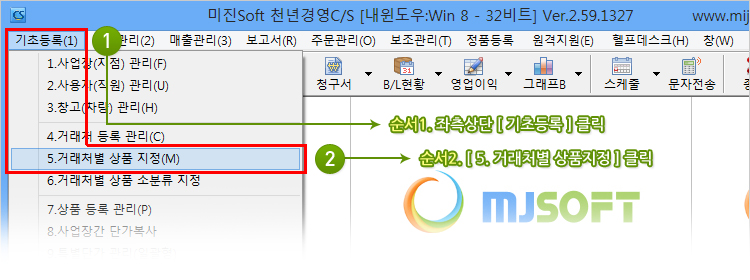 거래처 상품지정
1. 매입/매출 : 해당 거래처가 매입처인지, 매출처인지 선택합니다.
2. 거래처 : 빈칸에 커서를 두고, 키보드의 엔터키를 눌러 거래처를 선택하세요.
3. 등록 : 거래처별로 취급하는 품목에만 체크하세요.
거래처 상품지정
1. 매입/매출 : 해당 거래처가 매입처인지, 매출처인지 선택합니다.
2. 거래처 : 빈칸에 커서를 두고, 키보드의 엔터키를 눌러 거래처를 선택하세요.
3. 등록 : 거래처별로 취급하는 품목에만 체크하세요.
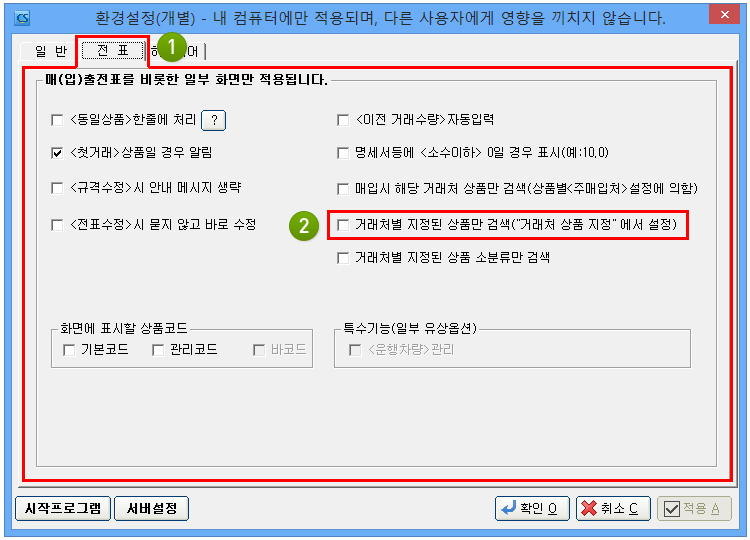
 ▧ 거래처별 상품을 설정하신 후, 반드시 환경설정에서 사용체크를 하셔야 합니다.
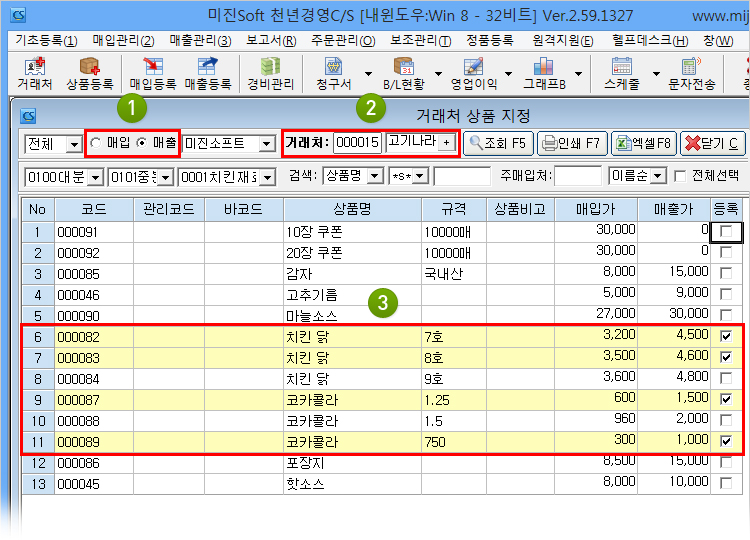
1. 기초등록 : 상단 좌측의 기초등록 메뉴를 클릭합니다.
2. 환경설정(개별) : 항목의 [91. 환경설정(개별)]을 클릭합니다.
▧ 거래처별 상품을 설정하신 후, 반드시 환경설정에서 사용체크를 하셔야 합니다.
1. 기초등록 : 상단 좌측의 기초등록 메뉴를 클릭합니다.
2. 환경설정(개별) : 항목의 [91. 환경설정(개별)]을 클릭합니다.
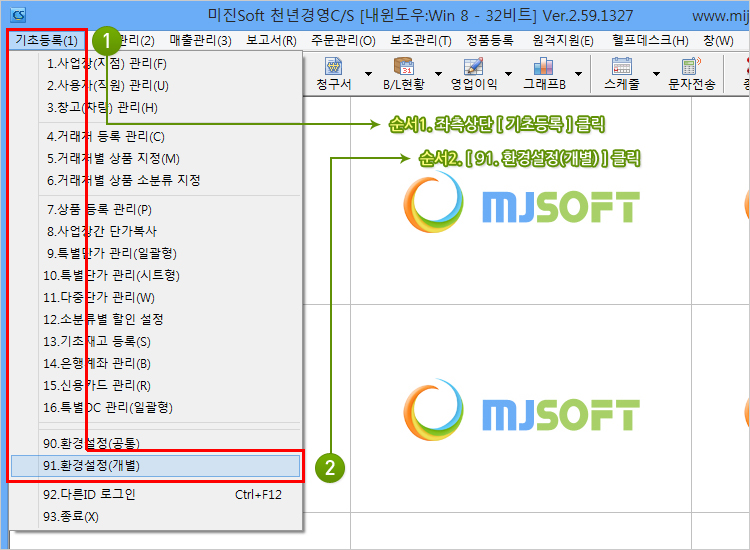 1. 전표 : 전표 탭을 누르세요.
2. 체크박스 선택 : 우측 4번째 옵션에 체크하세요.
1. 전표 : 전표 탭을 누르세요.
2. 체크박스 선택 : 우측 4번째 옵션에 체크하세요.
-
| 14 |
(거래처 상품 소분류지정) |
거래처에 지정한 소분류만 처리할 수 있나요? |
|
-
거래처 상품 소분류 지정
▧ 거래처별 상품 소분류 지정이란?
특정한 거래처에 원하는 소분류의 품목만 검색 또는 처리될 수 있도록 설정하는 화면.
★ 거래처 상품 소분류 지정을 사용하기 위해서는 분류관리가 잘 되어 있어야합니다.
[16. 상품 분류관리] 글을 참고하세요.
예) 성질이 다른 소분류를 등록하여
A거래처에서는 1번 소분류, B거래처에서는 2번 소분류를 이용하도록 지정해 사용합니다.
메뉴 열기
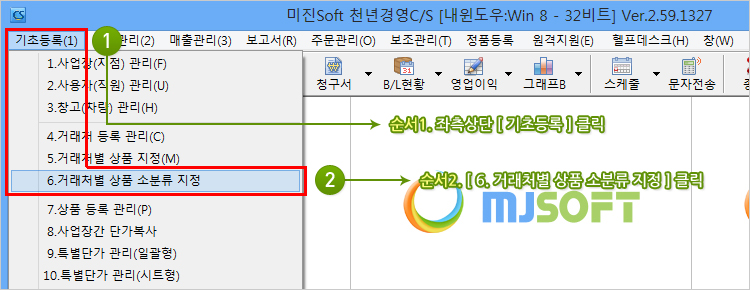
1. 기초등록 : 상단 좌측의 기초등록 메뉴를 클릭합니다.
2. 거래처별 상품 소분류 지정 : 항목의 [6. 거래처별 상품 소분류 지정]을 클릭합니다.
 거래처 상품지정
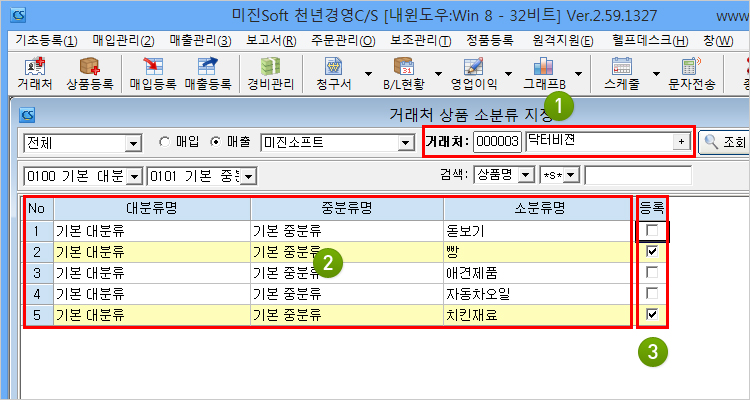
1. 거래처 : 빈칸에 커서를 두고, 키보드의 엔터키를 눌러 거래처를 선택하세요.
어떤 거래처에 어떤 분류를 사용할지 지정해야 하므로 필수입력사항입니다.
2. 분 류 : [대분류] - [중분류] - [소분류]로 나누어 집니다. 분류관리 창고
3. 등 록 : 원하는 분류명을 선택합니다.
거래처 상품지정
1. 거래처 : 빈칸에 커서를 두고, 키보드의 엔터키를 눌러 거래처를 선택하세요.
어떤 거래처에 어떤 분류를 사용할지 지정해야 하므로 필수입력사항입니다.
2. 분 류 : [대분류] - [중분류] - [소분류]로 나누어 집니다. 분류관리 창고
3. 등 록 : 원하는 분류명을 선택합니다.
-
| 15 |
(기초재고 관리) |
재고등록은 어떻게 하나요? |
|
-
기초재고등록
▧ 기초재고란?
프로그램에 품목 등록 후 매입을 통합 입고 전 보유하고 있는 재고 수량을 입력하는 화면입니다.
메뉴 열기
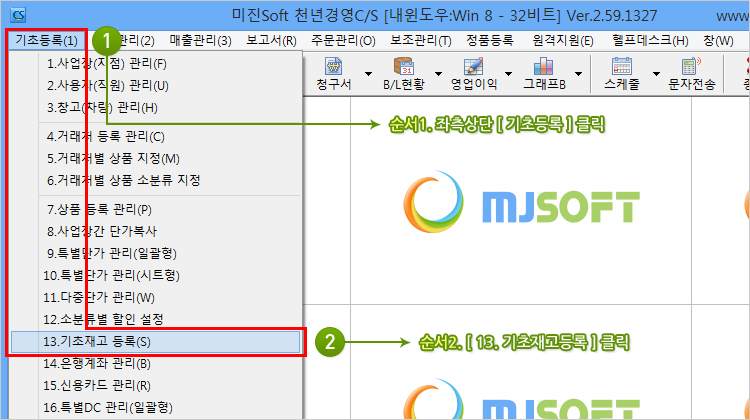
1. 기초등록 : 상단 좌측의 기초등록 메뉴를 클릭합니다.
2. 기초재고 등록 : 항목의 [13. 기초재고 등록]을 클릭합니다.
 기초재고 등록
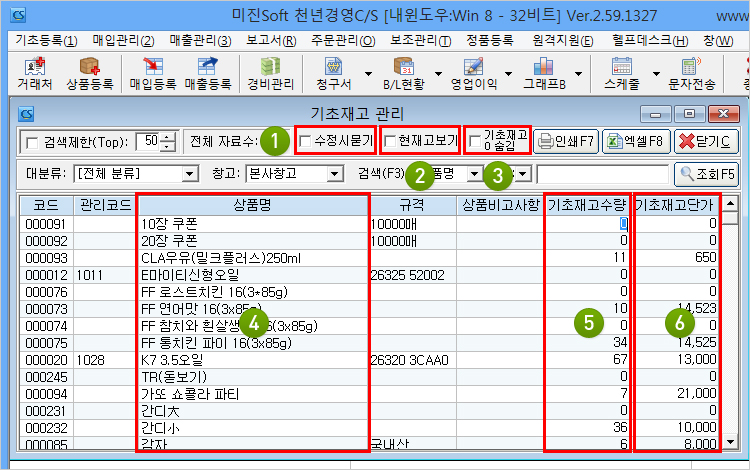
1. 수정시 묻기 : 오처리 방지를 위해 수정여부를 묻는 창이 열립니다.
2. 현재고 보기 : 해당 품목의 현재고를 보여줍니다.
3. 기초재고 숨김 : 기초재고가 0인 항목을 화면에 보이지 않도록 처리합니다.
4. 상 품 명 : 상품관리를 통해 등록한 품목 리스트
5. 기초재고수량 : 보유한 기초재고를 등록합니다.
6. 기초재고단가 : 등록한 기초재고의 단가(원가)를 나타냅니다.
기초재고 등록
1. 수정시 묻기 : 오처리 방지를 위해 수정여부를 묻는 창이 열립니다.
2. 현재고 보기 : 해당 품목의 현재고를 보여줍니다.
3. 기초재고 숨김 : 기초재고가 0인 항목을 화면에 보이지 않도록 처리합니다.
4. 상 품 명 : 상품관리를 통해 등록한 품목 리스트
5. 기초재고수량 : 보유한 기초재고를 등록합니다.
6. 기초재고단가 : 등록한 기초재고의 단가(원가)를 나타냅니다.
-
| 16 |
(상품 분류관리) |
품목을 항목별로 나누어 관리할 수 있나요? |
|
-
상품 카테고리 분류
▧ 상품 카테고리 분류란?
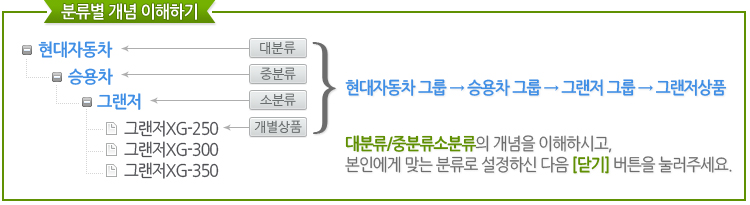
품목을 [대분류]>[중분류]>[소분류]로 묶는 기능입니다.
특정 거래처에 지정된 소분류만 사용할 수 있도록 제한하는 등 다양한 용도로 사용됩니다.
메뉴 열기
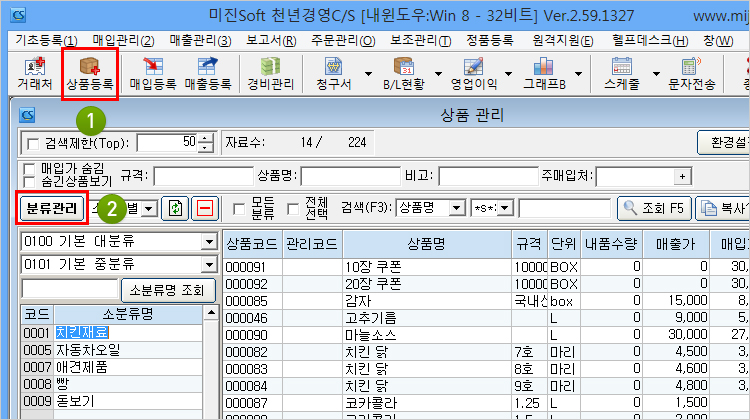
1. 기초등록 : 상단의 상품등록 버튼을 클릭합니다.
2. 분류관리 : 좌측 [분류관리] 버튼을 눌러주세요.
 상품 분류관리
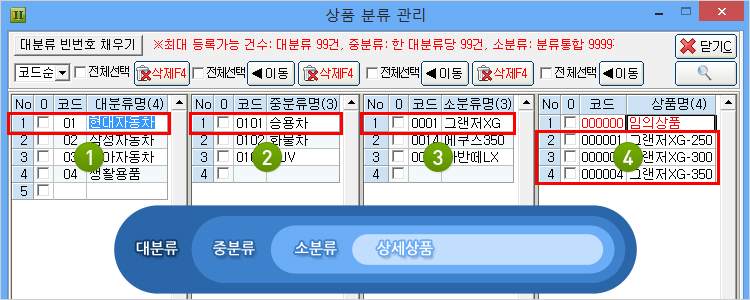
1. 대분류 : 가장 큰 그룹을 지정하세요. 예) 현대자동차
2. 중분류 : 대분류 안에 속하는 작은 그룹을 지정하세요. 예) 승용차
1. 소분류 : 중분류 안에 속하는 개별 상품군을 지정하세요. 예) 그랜저
2. 상 품 : 개별 상품을 등록 하세요. 예) 그랜저 부품1
상품 분류관리
1. 대분류 : 가장 큰 그룹을 지정하세요. 예) 현대자동차
2. 중분류 : 대분류 안에 속하는 작은 그룹을 지정하세요. 예) 승용차
1. 소분류 : 중분류 안에 속하는 개별 상품군을 지정하세요. 예) 그랜저
2. 상 품 : 개별 상품을 등록 하세요. 예) 그랜저 부품1
|
|

Copyright © 2013 MijinSoft All Rights Reserved. |
|