|
|
|
| 번호 |
메뉴(화면)명 |
제목 |
인쇄하기 |
-
| 86 |
(유형별 매입현황) |
여러가지 조건으로 매입조회가 가능한가요? |
 |
-
유형별 매입현황
▧ 유형별 매입 현황이란?
여러가지 조건으로 매입을 검색하는 화면으로 고객님들의 여러가지 상황을 충족하여
매입상황을 확인할 수 있는 보고서 화면입니다.
메뉴 열기
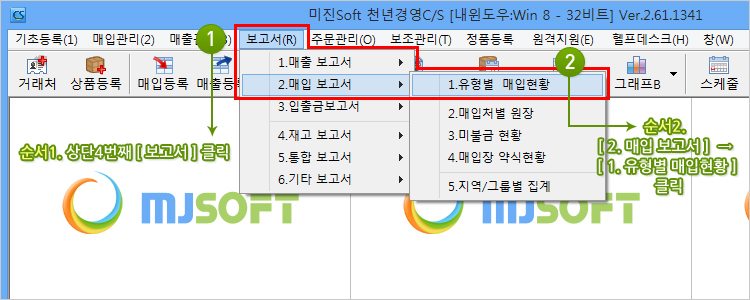
1. 보고서 : 상단 보고서(R) 메뉴를 엽니다.
2. 매입보고서 : 2.매입보고서 중 1.유형별 매입현황을 클릭합니다.
 유형별 매입현황
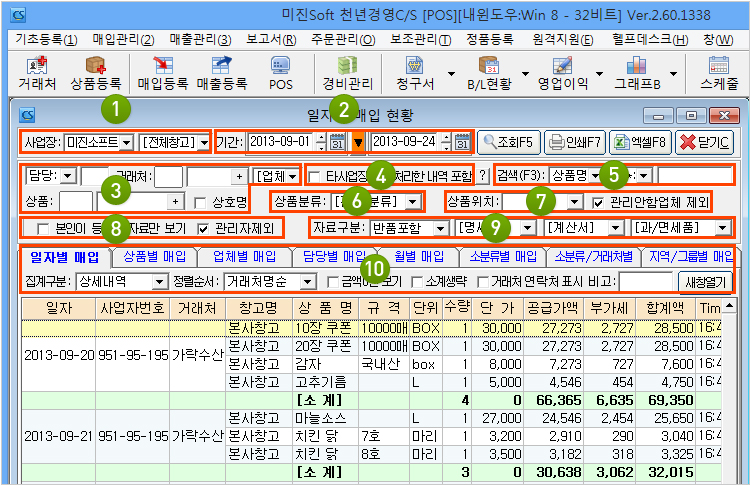
1. 사업장 : 조회를 원하는 사업장과 창고를 지정합니다.
2. 기간 : 조회하고 싶은 최초일자와 최종일자를 선택합니다.
3. 거래처/상품 : 담당자 및 거래처, 상품을 지정합니다.
단, 공란일 경우 모든 대상에 대해 검색합니다.
4. 타사업장 내역 포함 : 해당 사업장 외 다른 사업장에서 처리된 매입을 포함할 지 선택합니다.
5. 검색조건 : 입력된 조건에 해당하는 내용만 조회합니다.
6. 상품분류 : 특정 분류만 조회가 가능합니다.
7. 상품위치 : 특정 적제 위치의 품목만 검색합니다.
8. 내역보기 옵션 : 본인이 등록한 자료만 볼 것인지, 관리자는 제외할 것인지 설정합니다.
9. 자료구분 : 반품관련, 명세표 및 계산서 발행여부, 과제/면세 구분 등 여러가지 조건으로 조회가 가능합니다.
10. 유형별 보고서 : 탭을 클릭하여 여러가지 유형의 매입 보고서를 확인할 수 있습니다.
(일자별, 상품별, 업체별 등)각 유형별 조회마다 집계구분 등 여러가지 검색 조건들이 포함
되어 있어 다양한 형태의 보고서 활용이 가능합니다.
유형별 매입현황
1. 사업장 : 조회를 원하는 사업장과 창고를 지정합니다.
2. 기간 : 조회하고 싶은 최초일자와 최종일자를 선택합니다.
3. 거래처/상품 : 담당자 및 거래처, 상품을 지정합니다.
단, 공란일 경우 모든 대상에 대해 검색합니다.
4. 타사업장 내역 포함 : 해당 사업장 외 다른 사업장에서 처리된 매입을 포함할 지 선택합니다.
5. 검색조건 : 입력된 조건에 해당하는 내용만 조회합니다.
6. 상품분류 : 특정 분류만 조회가 가능합니다.
7. 상품위치 : 특정 적제 위치의 품목만 검색합니다.
8. 내역보기 옵션 : 본인이 등록한 자료만 볼 것인지, 관리자는 제외할 것인지 설정합니다.
9. 자료구분 : 반품관련, 명세표 및 계산서 발행여부, 과제/면세 구분 등 여러가지 조건으로 조회가 가능합니다.
10. 유형별 보고서 : 탭을 클릭하여 여러가지 유형의 매입 보고서를 확인할 수 있습니다.
(일자별, 상품별, 업체별 등)각 유형별 조회마다 집계구분 등 여러가지 검색 조건들이 포함
되어 있어 다양한 형태의 보고서 활용이 가능합니다.

-
| 87 |
(매입처별 원장) |
매입, 입금 등을 한꺼번에 볼 수 있나요? |
|
-
매입처별 원장
▧ 매입처별 원장이란?
매입과 입금에 대한 내역을 확인할 수 있습니다.
메뉴 열기
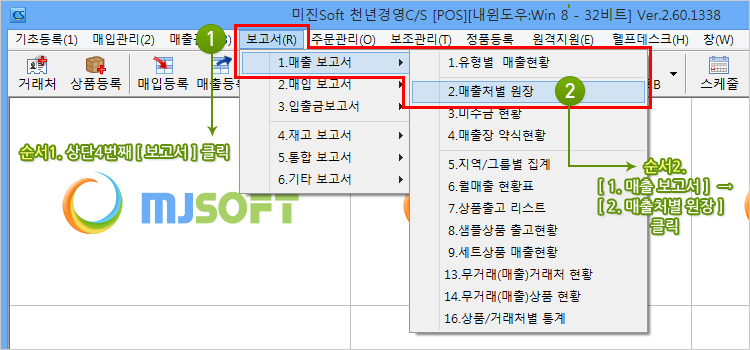
1. 보고서 : 상단 보고서(R) 메뉴를 엽니다.
2. 매입보고서 : 2.매입보고서 중 2.매입처별 원장을 클릭합니다.
 화면 설명
1. 검색조건 : 상세, 상품별, 월집계, 일집계 등 검색 조건을 제공합니다.
2. 상품 : 원하는 품목만 조회 가능합니다. (공란 시 전체 상품 검색)
3. 무거래업체 숨김 : 설정한 기간동안 거래가 없는 업체는 제외합니다.
4. 명세표/계산서 발행분만 조회 : 체크하면 명세표 혹은 계산서가 발행된 건만 조회합니다.
5. 상호명 : 표기되는 상호를 약칭 또는 상호 중에 선택합니다.
6. 환경설정 : 원장조회에 대한 환경설정 메뉴 입니다.
[하단참조]
7. 메일전송 : 조회된 내역을 거래처에 메일로 전송합니다.
단, CS제품은 무료, 로컬제품은 건별 비용이 발생합니다.
8. 거래일자 : 3가지 기준(전체기간, 거래일자, 계산서발행일)으로 검색 가능합니다.
9. 기간 : 최초일자와 최종일자를 입력합니다.
10. 거래처 : 특정 거래처만 조회합니다. (공란 시 전체 거래처 검색)
11. 담당자 : 특정 담당자만 조회합니다. (공란 시 전체 검색)
화면 설명
1. 검색조건 : 상세, 상품별, 월집계, 일집계 등 검색 조건을 제공합니다.
2. 상품 : 원하는 품목만 조회 가능합니다. (공란 시 전체 상품 검색)
3. 무거래업체 숨김 : 설정한 기간동안 거래가 없는 업체는 제외합니다.
4. 명세표/계산서 발행분만 조회 : 체크하면 명세표 혹은 계산서가 발행된 건만 조회합니다.
5. 상호명 : 표기되는 상호를 약칭 또는 상호 중에 선택합니다.
6. 환경설정 : 원장조회에 대한 환경설정 메뉴 입니다.
[하단참조]
7. 메일전송 : 조회된 내역을 거래처에 메일로 전송합니다.
단, CS제품은 무료, 로컬제품은 건별 비용이 발생합니다.
8. 거래일자 : 3가지 기준(전체기간, 거래일자, 계산서발행일)으로 검색 가능합니다.
9. 기간 : 최초일자와 최종일자를 입력합니다.
10. 거래처 : 특정 거래처만 조회합니다. (공란 시 전체 거래처 검색)
11. 담당자 : 특정 담당자만 조회합니다. (공란 시 전체 검색)
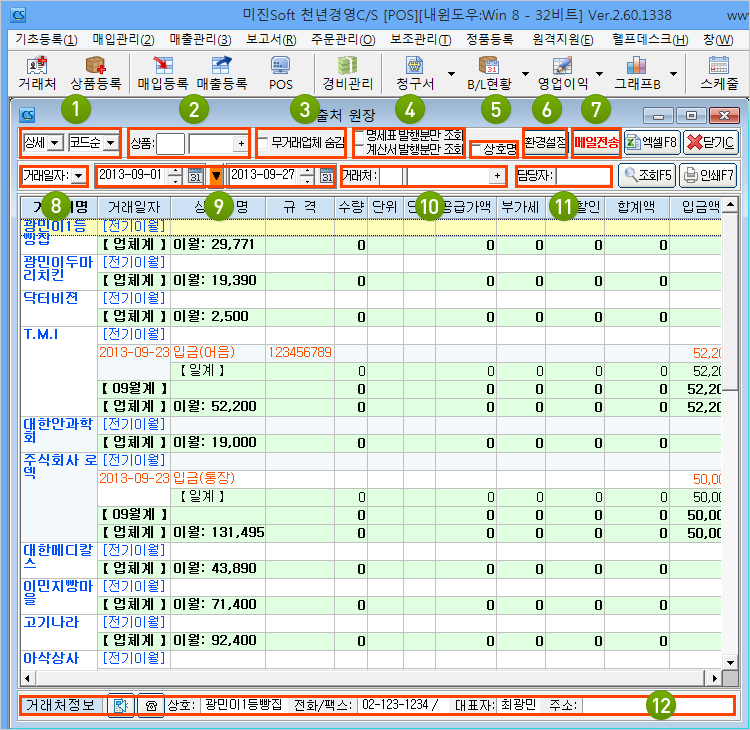 12. 거래처정보 : 커서가 올라가 있는 거래처의 정보를 표기합니다.
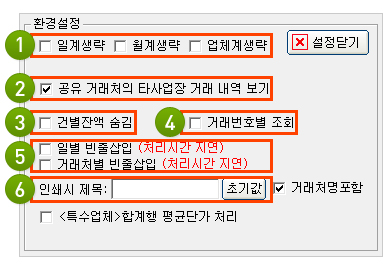
환경설정
1. 사업장 : 원장 조회 시 일계, 월계, 업체계의 표시여부를 선택합니다.
2. 타사업장 거래내역 : 조회되는 거래처가 타사업장에서 처리한 내역을 볼 지 선택합니다.
3. 건별잔액 숨김 : 건별 잔액을 숨깁니다.
4. 거래번호별 조회 : 거래번호가 처리된 순서로 조회합니다.
5. 빈줄삽입 : 조회 시 보기 편하도록 빈줄을 삽입합니다. 단, 처리시간이 지연될 수 있습니다.
6. 인쇄시 제목 : 원장 인쇄시 제목을 자유롭게 변경합니다.
12. 거래처정보 : 커서가 올라가 있는 거래처의 정보를 표기합니다.
환경설정
1. 사업장 : 원장 조회 시 일계, 월계, 업체계의 표시여부를 선택합니다.
2. 타사업장 거래내역 : 조회되는 거래처가 타사업장에서 처리한 내역을 볼 지 선택합니다.
3. 건별잔액 숨김 : 건별 잔액을 숨깁니다.
4. 거래번호별 조회 : 거래번호가 처리된 순서로 조회합니다.
5. 빈줄삽입 : 조회 시 보기 편하도록 빈줄을 삽입합니다. 단, 처리시간이 지연될 수 있습니다.
6. 인쇄시 제목 : 원장 인쇄시 제목을 자유롭게 변경합니다.
-
| 88 |
(미불금 현황) |
거래처에 받아야 할 미불금을 따로 조회할 수 있나요? |
|
-
미불금 현황
▧ 미불금 현황이란?
아직 받지 못한 미불금 상태를 조회합니다.
미불금 현황은 조회기간 이전의 금액이 전기 이월로 넘어오기 때문에 조회기간 만큼의 미불금을 따로 조회할
수 없습니다.
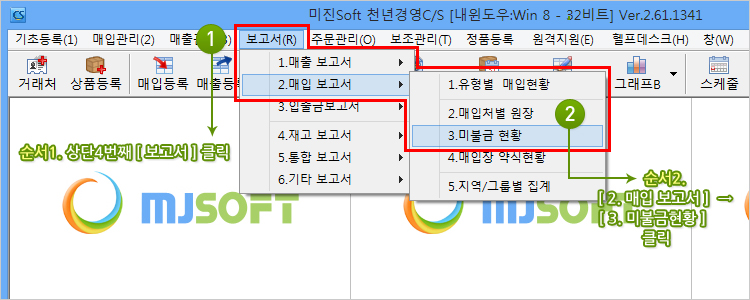
메뉴 열기
1. 보고서 : 상단 보고서(R) 메뉴를 엽니다.
2. 매입보고서 : 2.매입보고서 중 3.미불금 현황을 클릭합니다.
 화면 설명
1. 기간 : 원하는 기간을 설정합니다.
2. 담당/거래처 : 담당 및 거래처 검색(공란 시 전체 검색)
3. 환경설정 : 미불금현황 조회에 대한 환경설정 메뉴 입니다.
4. 엑셀 : 조회한 내역을 엑셀파일로 내보냅니다.
5. 사업장 : 사업장을 선택합니다.
※ Admin 관리자 아이디로 로그인 시에만 타사업장 조회가 가능합니다.
6. 전기이월 분할 : 전기이월 개월 분할을 설정하면 전달에 전기이월이 각 얼마였는지 보여줍니다.
예) 조회기간이 9월이라면, 전기이월을 3개월로 설정 시
6,7,8월의 전기이월 금액을 각각 보여줍니다.
7. 정렬 : 코드 혹은 이름순으로 정렬합니다.
8. 전기이월 : 조회기간 이전의 미불금액을 표시합니다.
9. 금액 : 조회기간 동안의 판매 및 입금내역을 보여줍니다.
10. 잔액 : 조회기간의 최종 미불금을 표시합니다.
화면 설명
1. 기간 : 원하는 기간을 설정합니다.
2. 담당/거래처 : 담당 및 거래처 검색(공란 시 전체 검색)
3. 환경설정 : 미불금현황 조회에 대한 환경설정 메뉴 입니다.
4. 엑셀 : 조회한 내역을 엑셀파일로 내보냅니다.
5. 사업장 : 사업장을 선택합니다.
※ Admin 관리자 아이디로 로그인 시에만 타사업장 조회가 가능합니다.
6. 전기이월 분할 : 전기이월 개월 분할을 설정하면 전달에 전기이월이 각 얼마였는지 보여줍니다.
예) 조회기간이 9월이라면, 전기이월을 3개월로 설정 시
6,7,8월의 전기이월 금액을 각각 보여줍니다.
7. 정렬 : 코드 혹은 이름순으로 정렬합니다.
8. 전기이월 : 조회기간 이전의 미불금액을 표시합니다.
9. 금액 : 조회기간 동안의 판매 및 입금내역을 보여줍니다.
10. 잔액 : 조회기간의 최종 미불금을 표시합니다.
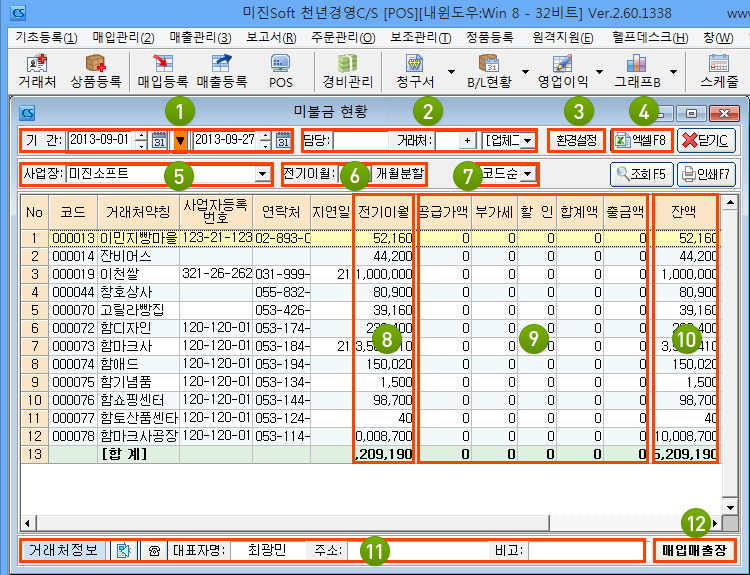 11. 거래처정보 : 커서가 올라가 있는 거래처의 정보를 표기합니다.
12. 매입매입장 : 선택된 거래처의 매입매입장을 보여줍니다.
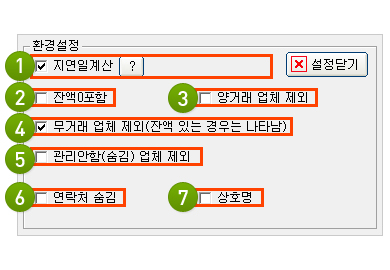
환경설정
1. 지연일 계산 : 최종입금일로 부터 경과된 일수를 표기합니다.
(※ 최종 매입로 부터 경과일이 아닙니다.)
2. 잔액0포함 : 미불금이 0인 업체를 조회에 포함할 지 선택합니다.
3. 양거래업체 제외 : 매입매입처, 즉 매입과 매입이 동시에 있는 거래처는 제외합니다.
4. 무거래업체제외 : 조회기간 내 거래가 없는 업체는 제외합니다.(미불금이 있는 경우는 나타남.)
5. 숨김업체 제외 : 조회 시 보기 편하도록 빈줄을 삽입합니다. 단, 처리시간이 지연될 수 있습니다.
6. 연락처 숨김 : 연락처 필드를 숨길지 선택합니다.
7. 상호명 : 상호 또는 약칭 중 선택할 수 있습니다.
11. 거래처정보 : 커서가 올라가 있는 거래처의 정보를 표기합니다.
12. 매입매입장 : 선택된 거래처의 매입매입장을 보여줍니다.
환경설정
1. 지연일 계산 : 최종입금일로 부터 경과된 일수를 표기합니다.
(※ 최종 매입로 부터 경과일이 아닙니다.)
2. 잔액0포함 : 미불금이 0인 업체를 조회에 포함할 지 선택합니다.
3. 양거래업체 제외 : 매입매입처, 즉 매입과 매입이 동시에 있는 거래처는 제외합니다.
4. 무거래업체제외 : 조회기간 내 거래가 없는 업체는 제외합니다.(미불금이 있는 경우는 나타남.)
5. 숨김업체 제외 : 조회 시 보기 편하도록 빈줄을 삽입합니다. 단, 처리시간이 지연될 수 있습니다.
6. 연락처 숨김 : 연락처 필드를 숨길지 선택합니다.
7. 상호명 : 상호 또는 약칭 중 선택할 수 있습니다.
-
| 89 |
(지역/그룹별 집계) |
지역, 그룹별 조회가 가능한가요? |
|
-
지역/그룹별 집계
▧ 지역/그룹별 집계란?
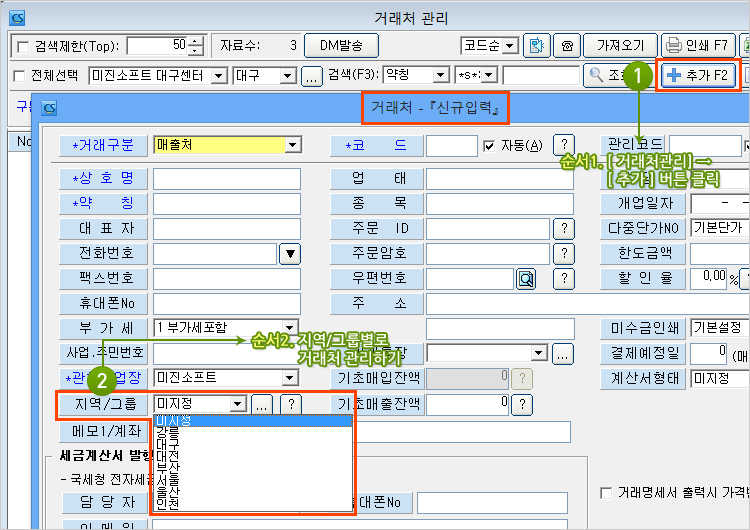
거래처 정보에 지역/그룹 필드를 활용할 경우 각 지역/그룹별로 검색을 지원하는 화면입니다.
 메뉴 열기
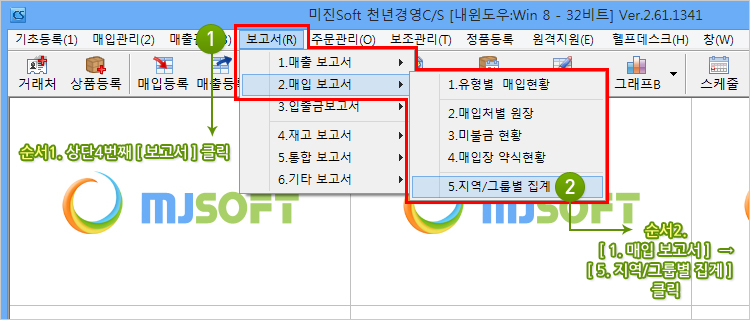
1. 보고서 : 상단 보고서(R) 메뉴를 엽니다.
2. 매입보고서 : 2.매입보고서 중 5.지역/그룹별 집계을 클릭합니다.
메뉴 열기
1. 보고서 : 상단 보고서(R) 메뉴를 엽니다.
2. 매입보고서 : 2.매입보고서 중 5.지역/그룹별 집계을 클릭합니다.
 화면 설명
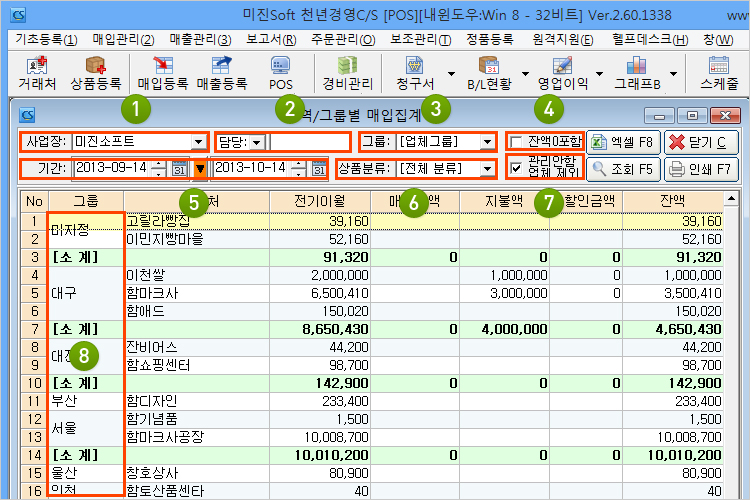
1. 사업장 : 원하는 사업장을 설정합니다.
2. 담 당 : 특정 담당자의 건만 조회합니다.
3. 그 룹 : 특정 지역/그룹만 조회가 가능합니다.
4. 잔액0포함 : 잔액이 0인 업체도 포함할 것인지 설정합니다.
5. 기 간 : 조회할 기간을 지정합니다.
6. 상품분류 : 특정 분류만 조회가 가능합니다.
7. 관리안함업체 제외 : 숨김 처리한 업체를 포합할 지 결정합니다.
8. 그룹내역 : 해당 보고서는 거래처 정보의 지역/그룹에 입력된 값을 기준으로 같은 값을 가지고 있는 것만 묶어
조회가 가능합니다.
화면 설명
1. 사업장 : 원하는 사업장을 설정합니다.
2. 담 당 : 특정 담당자의 건만 조회합니다.
3. 그 룹 : 특정 지역/그룹만 조회가 가능합니다.
4. 잔액0포함 : 잔액이 0인 업체도 포함할 것인지 설정합니다.
5. 기 간 : 조회할 기간을 지정합니다.
6. 상품분류 : 특정 분류만 조회가 가능합니다.
7. 관리안함업체 제외 : 숨김 처리한 업체를 포합할 지 결정합니다.
8. 그룹내역 : 해당 보고서는 거래처 정보의 지역/그룹에 입력된 값을 기준으로 같은 값을 가지고 있는 것만 묶어
조회가 가능합니다.
|
|

Copyright © 2013 MijinSoft All Rights Reserved. |
|