-
| 111 |
(상품 매입매출 집계) |
상품을 기준으로 매입금액이 얼마인지 확인할 수 있나요? |
 |
-
상품 매입매출 집계
▧ 상품 매입매출 집계란?
상품을 기준으로 특정기간에 매입 또는 매출이 얼마인지, 차액은 어떻게 되는지 등을 집계하여 간략히 보여줍니다.
메뉴 열기
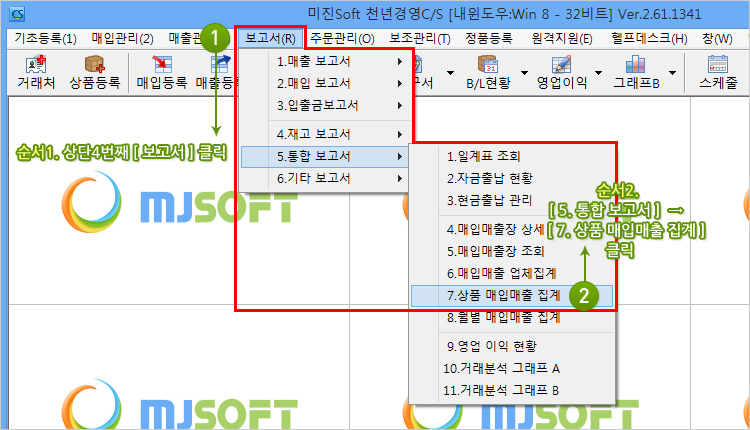
1. 보고서 : 상단 보고서(R) 메뉴를 엽니다.
2. 통합보고서 : 5.통합보고서 중 7.상품 매입매출 집계을 클릭합니다.
 메뉴 설명
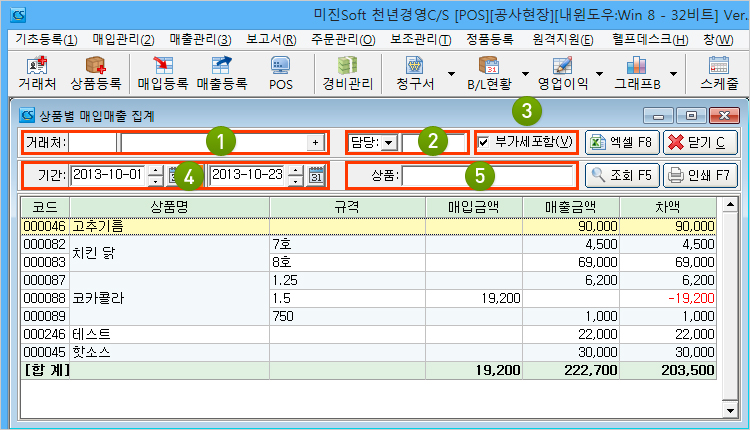
1. 거래처 : 해당 기간동안 매출 거래처를 기준으로 매출 되었던 품목에 대한 매입금액, 매출금액을 보여줍니다.
2. 담 당 : 처리한 담당자 및 실적자로 조회할 수 있습니다.
3. 부가세 포함 : 조회된 내역에 대해 부가세를 포함할 때 선택합니다.
4. 기 간 : 조회하고자 하는 기간을 설정합니다.
5. 상 품 : 특정 품목만 조회할 수 있습니다.
메뉴 설명
1. 거래처 : 해당 기간동안 매출 거래처를 기준으로 매출 되었던 품목에 대한 매입금액, 매출금액을 보여줍니다.
2. 담 당 : 처리한 담당자 및 실적자로 조회할 수 있습니다.
3. 부가세 포함 : 조회된 내역에 대해 부가세를 포함할 때 선택합니다.
4. 기 간 : 조회하고자 하는 기간을 설정합니다.
5. 상 품 : 특정 품목만 조회할 수 있습니다.

-
| 112 |
(월별 매입매출 집계) |
월단위로 처리된 매입, 매출 금액 등을 확인할 수 있나요? |
|
-
월별 매입매출 집계
▧ 월별 매입매출 집계이란?
월 단위로 나누어 해당월의 매입매출내역을 보여주며, 내역에 매출이익 및 경상비를 포함한 순이익금을 보여줍니다.
▧ 경상비란?
연속적으로 반복 지출되는 경비를 뜻하며, 프로그램에서는 경비관리 화면을 통해 입력된 내용이 넘어옵니다.
메뉴 열기
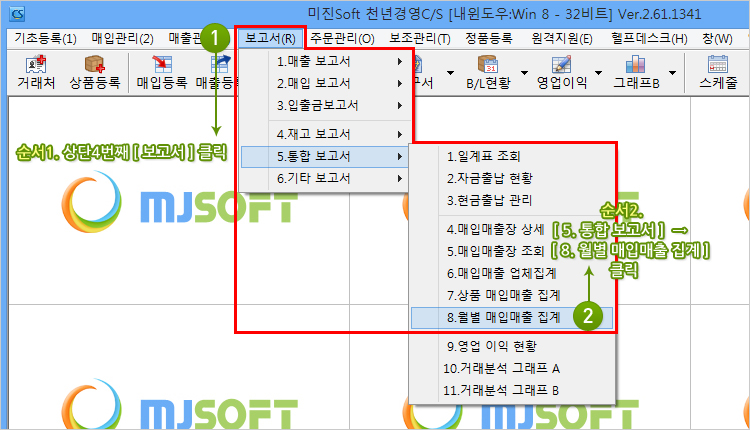
1. 보고서 : 상단 보고서(R) 메뉴를 엽니다.
2. 통합보고서 : 5.통합보고서 중 8.월별 매입매출 집계을 클릭합니다.
 메뉴 설명
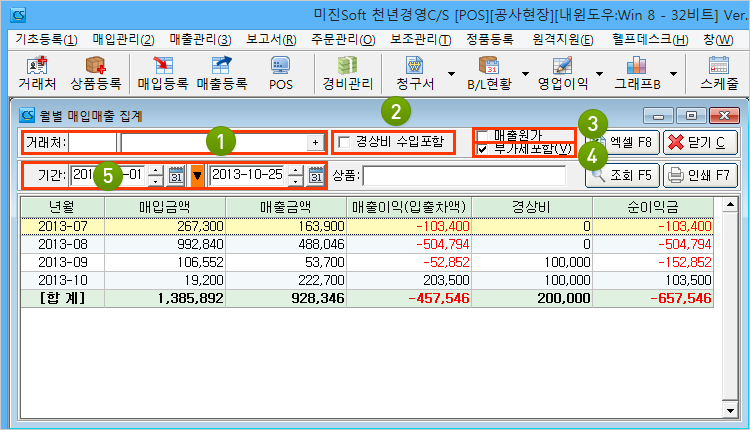
1. 거래처 : 특정 거래처의 내용만 조회합니다.
2. 경상비 수입 포함 : 경비관리에서 처리한 내역을 포함시킬 때 수입, 지출관련 설정.
체크해지 시 경비에서 처리된 지출만 처리됩니다.
체크 시 경비에서 처리된 수입과 지출을 모두 포함합니다.
3. 매출원가 : 매입금액 또는 매출원가로 표기할 지 선택합니다.
4. 부가세 포함 : 부가세 포함 여부를 선택합니다.
5. 기 간 : 조회하고자 하는 기간을 설정합니다.
메뉴 설명
1. 거래처 : 특정 거래처의 내용만 조회합니다.
2. 경상비 수입 포함 : 경비관리에서 처리한 내역을 포함시킬 때 수입, 지출관련 설정.
체크해지 시 경비에서 처리된 지출만 처리됩니다.
체크 시 경비에서 처리된 수입과 지출을 모두 포함합니다.
3. 매출원가 : 매입금액 또는 매출원가로 표기할 지 선택합니다.
4. 부가세 포함 : 부가세 포함 여부를 선택합니다.
5. 기 간 : 조회하고자 하는 기간을 설정합니다.
-
| 113 |
(영업 이익 현황) |
이익률을 조회하고 싶어요. |
|
-
영업 이익 현황
▧ 영업 이익 현황란?
매출이 있을 경우 매입가 대비 해당 매출 얼마의 이익을 보았으며, 이익율은 어떻게 되는지 등을 조회하는 화면입니다.
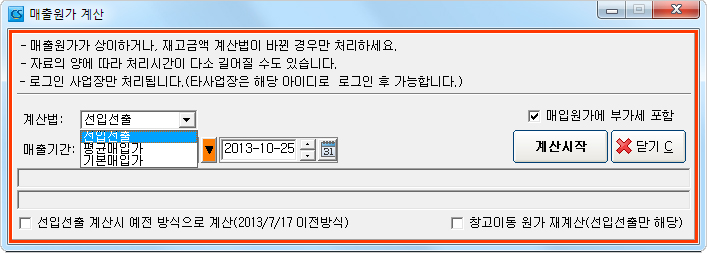
메뉴 열기
1. 보고서 : 상단 보고서(R) 메뉴를 엽니다.
2. 통합보고서 : 5.통합보고서 중 9.영업 이익 현황을 클릭합니다.
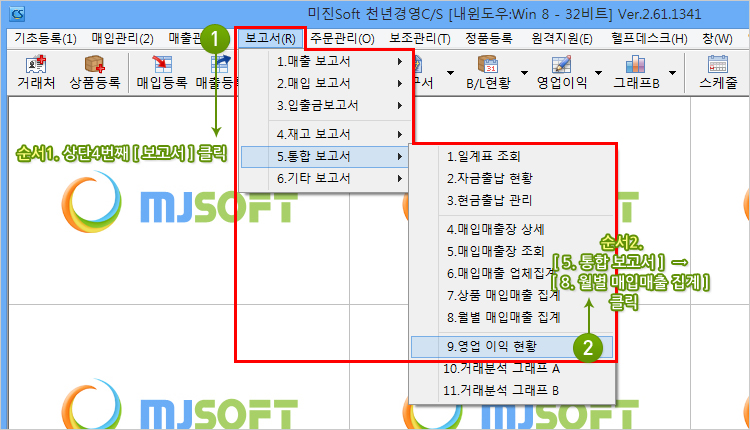 메뉴 설명
1. 기준집계 : 영업이익 현황은 여러가지의 형태로 제공됩니다.(상세, 상품별, 담당별, 매출처별 등 )
2. 사 업 장 : 조회하고자 하는 사업장과 창고를 지정할 수 있습니다.
3. 판매기간 : 매출이 일어난 기간을 설정하여 해당기간의 이익을 볼 수 있습니다.
4. 정 렬 : 조회된 내역을 이름순, 코드순으로 정렬합니다.
5. 거 래 처 : 특정 거래처의 매출만 조회합니다.
6. 담 당 : 실적 등 조회를 위하여 담당, 실적자별로 조회합니다.
7. 폐기시 원가 0원 : 반품 후 폐기되는 물건의 원가 반영을 위해 (매출 활동간 해당 매출처 이익 등) 폐기 물건의
원가를 0으로 처리합니다.
8. 매출 부가세 포함 : 조회된 금액의 부가세의 포함여부를 선택합니다.
9. 매출원가 재계산 : [하단 화면 참조]
10. 상 품 : 특정품목이나 분류만 조회가 가능합니다.
11. 경비합산(순이익) : 경비관리에서 처리한 내역을 영업이익 합계에 포함시킬지 선택합니다.
12. 이익율 계산방법 : 이익률 계산방식을 선택합니다. 일반적인 이익률, 마진률 등의 식이 포함되어 있습니다.
메뉴 설명
1. 기준집계 : 영업이익 현황은 여러가지의 형태로 제공됩니다.(상세, 상품별, 담당별, 매출처별 등 )
2. 사 업 장 : 조회하고자 하는 사업장과 창고를 지정할 수 있습니다.
3. 판매기간 : 매출이 일어난 기간을 설정하여 해당기간의 이익을 볼 수 있습니다.
4. 정 렬 : 조회된 내역을 이름순, 코드순으로 정렬합니다.
5. 거 래 처 : 특정 거래처의 매출만 조회합니다.
6. 담 당 : 실적 등 조회를 위하여 담당, 실적자별로 조회합니다.
7. 폐기시 원가 0원 : 반품 후 폐기되는 물건의 원가 반영을 위해 (매출 활동간 해당 매출처 이익 등) 폐기 물건의
원가를 0으로 처리합니다.
8. 매출 부가세 포함 : 조회된 금액의 부가세의 포함여부를 선택합니다.
9. 매출원가 재계산 : [하단 화면 참조]
10. 상 품 : 특정품목이나 분류만 조회가 가능합니다.
11. 경비합산(순이익) : 경비관리에서 처리한 내역을 영업이익 합계에 포함시킬지 선택합니다.
12. 이익율 계산방법 : 이익률 계산방식을 선택합니다. 일반적인 이익률, 마진률 등의 식이 포함되어 있습니다.
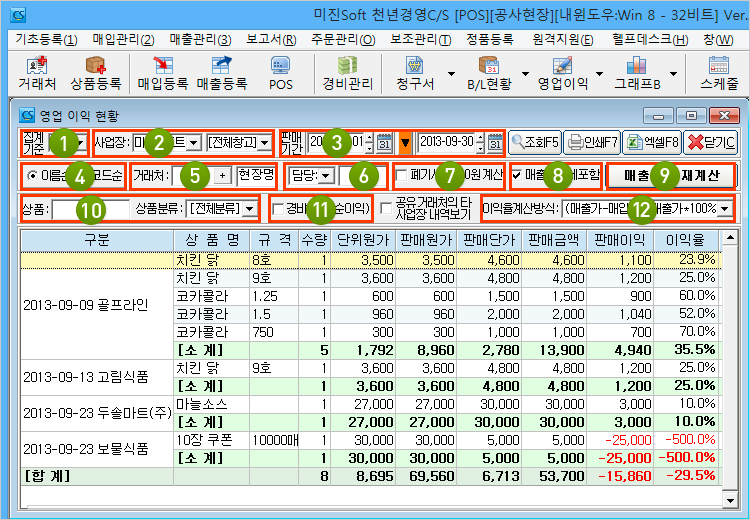 9. 매출원가 재계산
▧ 영업이익
매출원가 계산을 실행한 단가만 계산되며, 마지막 입력 계산시점 이후 새로 입력된 단가나 수정된 단가는 반드시
재계산을 실행해 주셔야 반영됩니다.
▧ 영업이익 계산법
- 선입선출 : 가장 정확한 계산 방법으로 매입되었던 시점에 단가를 기억하고 있다가 들어온 순서대로 판매처리하여
이익을 계산합니다.
- 평균매입가 : 처리된 매입가의 평균가를 계산합니다.
- 기본매입가 : 상품등록에 처리된 기본 매입가로 이익률을 계산합니다.
9. 매출원가 재계산
▧ 영업이익
매출원가 계산을 실행한 단가만 계산되며, 마지막 입력 계산시점 이후 새로 입력된 단가나 수정된 단가는 반드시
재계산을 실행해 주셔야 반영됩니다.
▧ 영업이익 계산법
- 선입선출 : 가장 정확한 계산 방법으로 매입되었던 시점에 단가를 기억하고 있다가 들어온 순서대로 판매처리하여
이익을 계산합니다.
- 평균매입가 : 처리된 매입가의 평균가를 계산합니다.
- 기본매입가 : 상품등록에 처리된 기본 매입가로 이익률을 계산합니다.
-
| 114 |
(거래분석그래프 A, B) |
처리된 내역에 대해 그래프형식으로 확인할 수 있나요? |
|
-
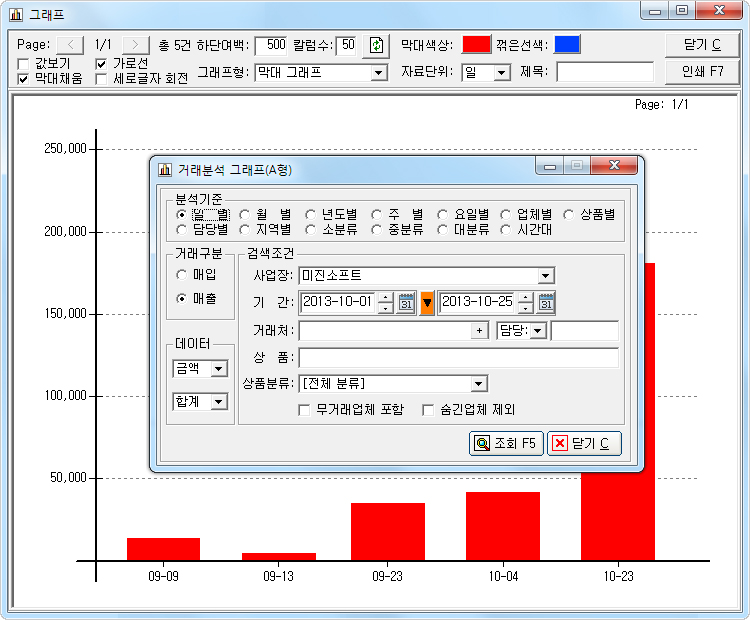
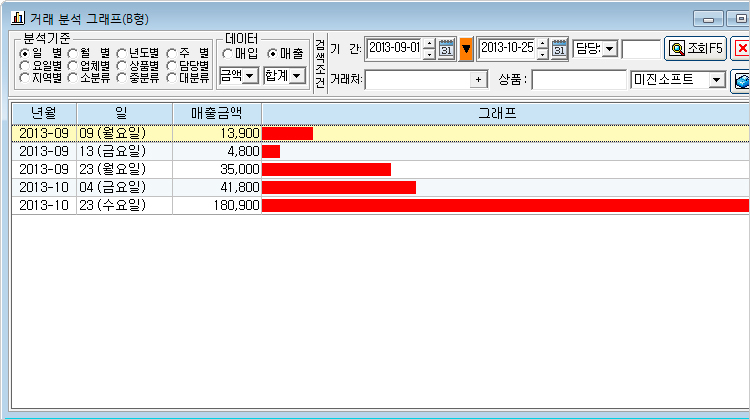
거래분석그래프
▧ 거래분석그래프란?
천년경영은 처리한 내역들에 대한 그래프 2종을 지원합니다.
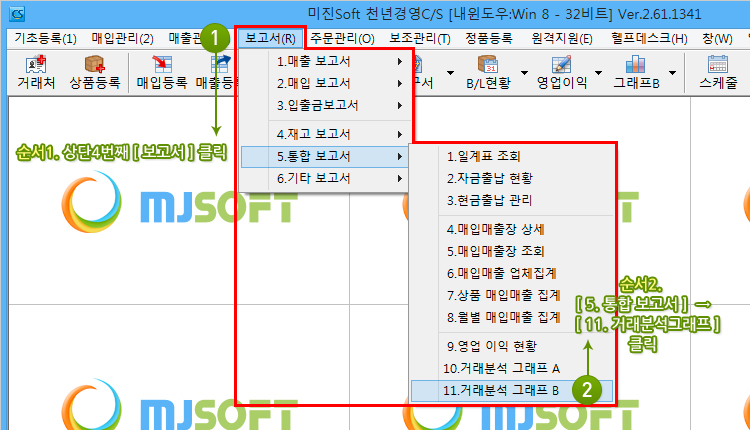
메뉴 열기
1. 보고서 : 상단 보고서(R) 메뉴를 엽니다.
2. 통합보고서 : 5.통합보고서 중 10.거래분석그래프을 클릭합니다.
 거래분석그래프 A
 거래분석그래프 B
-
| 115 |
(매출 특별단가 조회) |
특별단가(개별단가)에 대해 매출 처리된 내역은 어떻게 확인하나요? |
|
-
매출 특별단가 조회
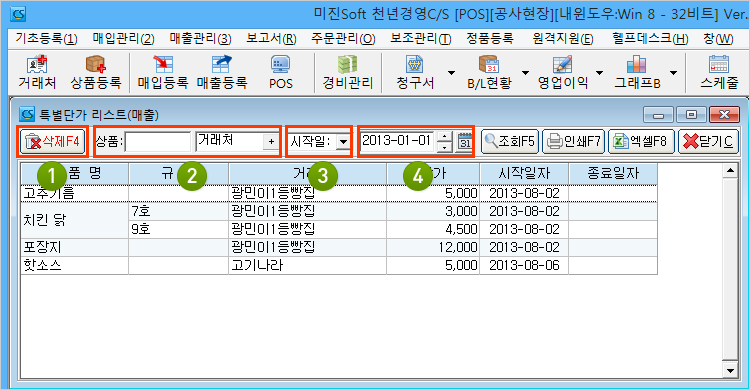
▧ 매출 특별단가 조회란?
이미 매출 처리된 특별단가(개별단가)에 대해 품명, 거래처, 금액 등을 확인할 수 있고,
처리된 특별단가를 삭제할 수 있는 화면입니다.
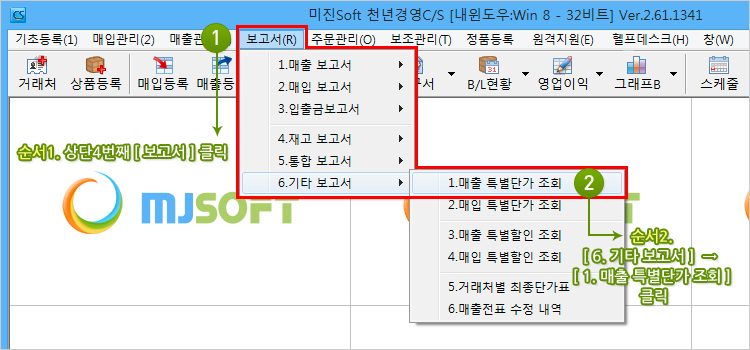
메뉴 열기
1. 보고서 : 상단 보고서(R) 메뉴를 엽니다.
2. 기타보고서 : 6.기타보고서 중 1.매출 특별단가 조회을 클릭합니다.
 메뉴 설명
1. 삭 제 : 해당 라인에 커서를 올리면 점선테두리가 보입니다.
그 상태에서 삭제버튼을 누르시면 특별단가가 지워집니다.
2. 상 품 : 특정 품목 및 거래처만 조회할 수 있습니다.
3. 시작일 : 시작일 또는 종료일을 기준으로 조회합니다.
4. 기 간 : 특정기간동안 처리된 내역만 조회할 수 있습니다.
메뉴 설명
1. 삭 제 : 해당 라인에 커서를 올리면 점선테두리가 보입니다.
그 상태에서 삭제버튼을 누르시면 특별단가가 지워집니다.
2. 상 품 : 특정 품목 및 거래처만 조회할 수 있습니다.
3. 시작일 : 시작일 또는 종료일을 기준으로 조회합니다.
4. 기 간 : 특정기간동안 처리된 내역만 조회할 수 있습니다.
-
| 116 |
(매입 특별단가 조회) |
특별단가(개별단가)에 대해 매입 처리된 내역은 어떻게 확인하나요? |
|
-
매입 특별단가 조회
▧ 매입 특별단가 조회란?
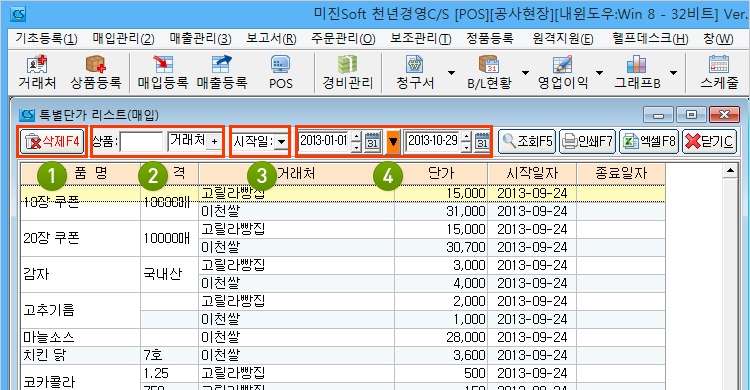
이미 매입 처리된 특별단가(개별단가)에 대해 품명, 거래처, 금액 등을 확인할 수 있고,
처리된 특별단가를 삭제할 수 있는 화면입니다.
메뉴 열기
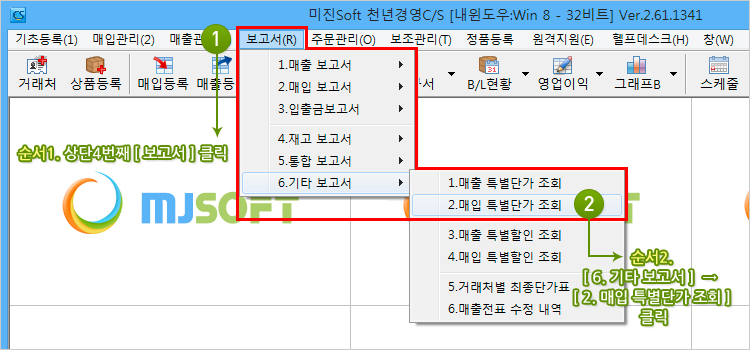
1. 보고서 : 상단 보고서(R) 메뉴를 엽니다.
2. 기타보고서 : 6.기타보고서 중 2.매입 특별단가 조회을 클릭합니다.
 메뉴 설명
1. 삭 제 : 해당 라인에 커서를 올리면 점선테두리가 보입니다.
그 상태에서 삭제버튼을 누르시면 특별단가가 지워집니다.
2. 상 품 : 특정 품목 및 거래처만 조회할 수 있습니다.
3. 시작일 : 시작일 또는 종료일을 기준으로 조회합니다.
4. 기 간 : 특정기간동안 처리된 내역만 조회할 수 있습니다.
메뉴 설명
1. 삭 제 : 해당 라인에 커서를 올리면 점선테두리가 보입니다.
그 상태에서 삭제버튼을 누르시면 특별단가가 지워집니다.
2. 상 품 : 특정 품목 및 거래처만 조회할 수 있습니다.
3. 시작일 : 시작일 또는 종료일을 기준으로 조회합니다.
4. 기 간 : 특정기간동안 처리된 내역만 조회할 수 있습니다.
-
| 117 |
(매출 특별할인 조회) |
특별할인 (개별할인)에 대해 매출 처리된 내역은 어떻게 확인하나요? |
|
-
매출 특별할인 조회
▧ 매출 특별할인 조회란?
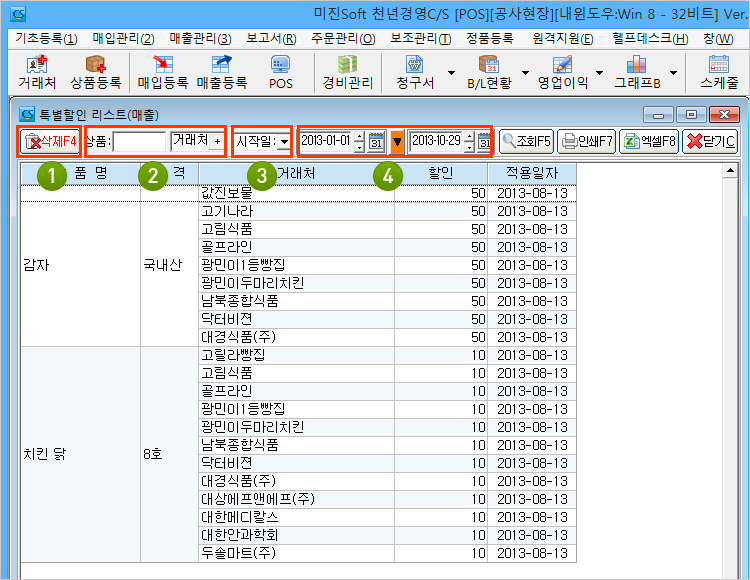
이미 매출 처리된 특별할인(개별할인)에 대해 품명, 거래처, 금액 등을 확인할 수 있고,
처리된 특별할인를 삭제할 수 있는 화면입니다.
메뉴 열기
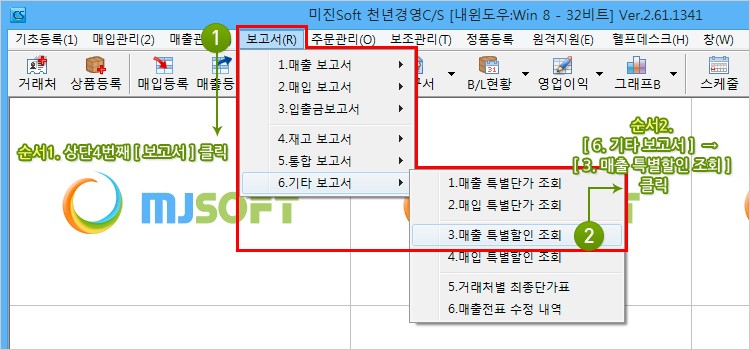
1. 보고서 : 상단 보고서(R) 메뉴를 엽니다.
2. 기타보고서 : 6.기타보고서 중 3.매입 특별할인 조회을 클릭합니다.
 메뉴 설명
1. 삭 제 : 해당 라인에 커서를 올리면 점선테두리가 보입니다.
그 상태에서 삭제버튼을 누르시면 특별단가가 지워집니다.
2. 상 품 : 특정 품목 및 거래처만 조회할 수 있습니다.
3. 시작일 : 시작일 또는 종료일을 기준으로 조회합니다.
4. 기 간 : 특정기간동안 처리된 내역만 조회할 수 있습니다.
메뉴 설명
1. 삭 제 : 해당 라인에 커서를 올리면 점선테두리가 보입니다.
그 상태에서 삭제버튼을 누르시면 특별단가가 지워집니다.
2. 상 품 : 특정 품목 및 거래처만 조회할 수 있습니다.
3. 시작일 : 시작일 또는 종료일을 기준으로 조회합니다.
4. 기 간 : 특정기간동안 처리된 내역만 조회할 수 있습니다.
-
| 118 |
(매입 특별할인 조회) |
특별할인 (개별할인)에 대해 매입 처리된 내역 확인이 가능한가요? |
|
-
매입 특별할인 조회
▧ 매입 특별할인 조회란?
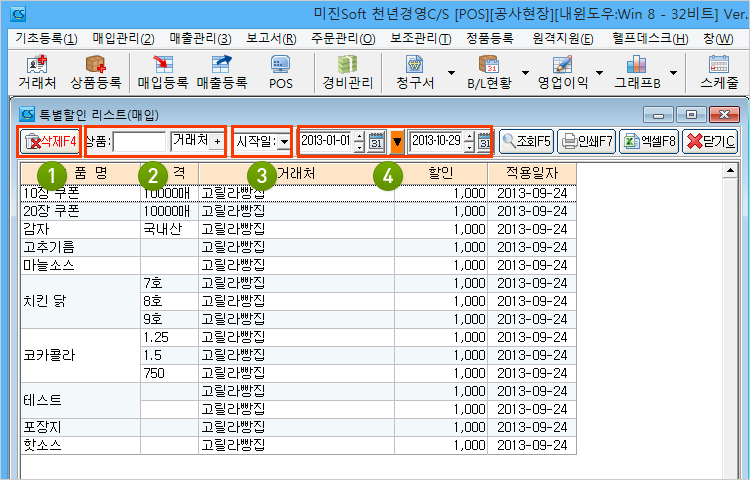
이미 매입 처리된 특별할인(개별할인)에 대해 품명, 거래처, 금액 등을 확인할 수 있고,
처리된 특별할인를 삭제할 수 있는 화면입니다.
메뉴 열기
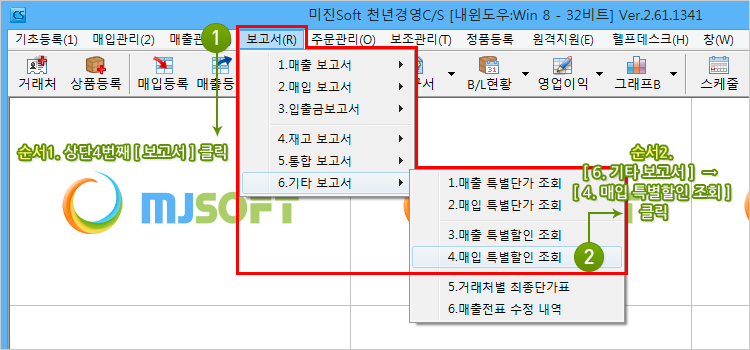
1. 보고서 : 상단 보고서(R) 메뉴를 엽니다.
2. 기타보고서 : 6.기타보고서 중 4.매입 특별할인 조회을 클릭합니다.
 메뉴 설명
1. 삭 제 : 해당 라인에 커서를 올리면 점선테두리가 보입니다.
그 상태에서 삭제버튼을 누르시면 특별단가가 지워집니다.
2. 상 품 : 특정 품목 및 거래처만 조회할 수 있습니다.
3. 시작일 : 시작일 또는 종료일을 기준으로 조회합니다.
4. 기 간 : 특정기간동안 처리된 내역만 조회할 수 있습니다.
메뉴 설명
1. 삭 제 : 해당 라인에 커서를 올리면 점선테두리가 보입니다.
그 상태에서 삭제버튼을 누르시면 특별단가가 지워집니다.
2. 상 품 : 특정 품목 및 거래처만 조회할 수 있습니다.
3. 시작일 : 시작일 또는 종료일을 기준으로 조회합니다.
4. 기 간 : 특정기간동안 처리된 내역만 조회할 수 있습니다.
-
| 119 |
(거래처별 최종단가표) |
거래처에 처리된 최종 단가를 확인하고 싶어요. |
|
-
거래처별 최종단가표
▧ 거래처별 최종단가표란?
거래처로 처리된 최종 시점과 최종 단가를 확인할 때 유용한 보고서입니다.
메뉴 열기
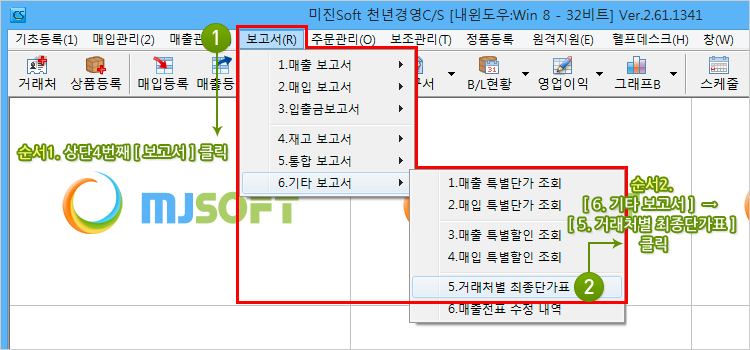
1. 보고서 : 상단 보고서(R) 메뉴를 엽니다.
2. 기타보고서 : 6.기타보고서 중 5.거래처별 최종단가표을 클릭합니다.
 메뉴 설명
1. 매입/매출 : 매입관련인지 매출관련인지 선택합니다.
2. 상품/거래처 : 특정 품목이나 거래처 내용만 조회할 수 있습니다.
3. 기 간 : 원하는 기간 내의 정보만 확인 가능합니다.
메뉴 설명
1. 매입/매출 : 매입관련인지 매출관련인지 선택합니다.
2. 상품/거래처 : 특정 품목이나 거래처 내용만 조회할 수 있습니다.
3. 기 간 : 원하는 기간 내의 정보만 확인 가능합니다.
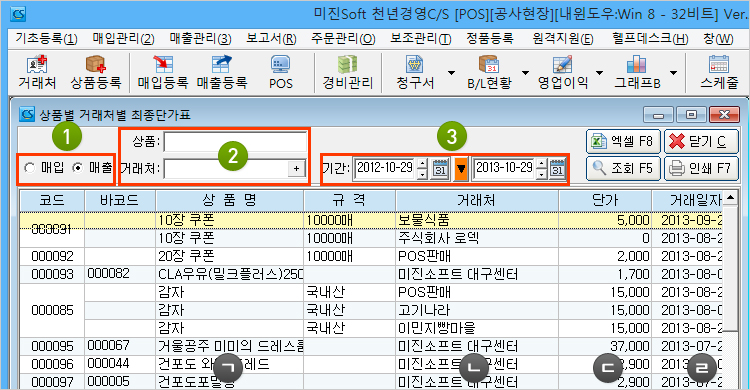 ㄱ : 특정 품목이 ㄴ : 해당 거래처에 ㄷ : 얼마에 ㄹ : 마지막으로 판매되었는지 알려줍니다.
-
| 120 |
(매출전표 수정내역) |
전표를 수정 또는 삭제한 내용을 확인할 수 있나요? |
|
-
매출전표 수정내역
▧ 매출전표 수정내역이란?
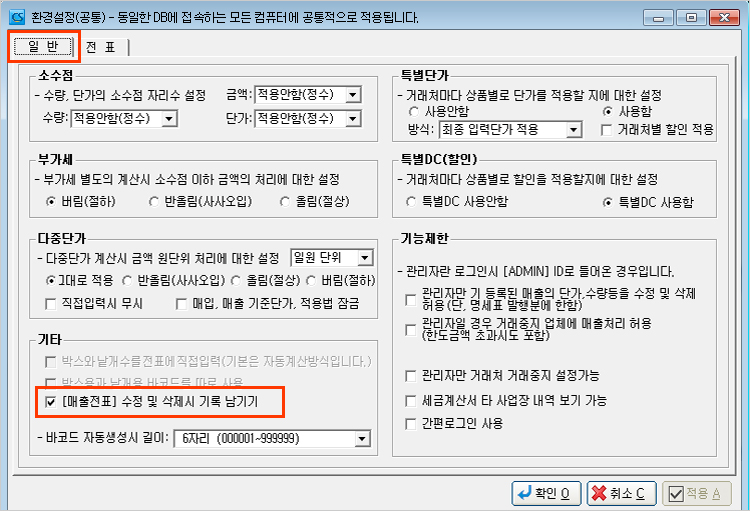
기초등록 - 환경설정(공통)에서 '매출전표' 항목의 [수정 및 삭제시 기록남기기] 옵션을 체크한 경우
전표 작성 후 수정하거나 삭제한 내역에 대한 목록을 제공합니다.
 메뉴 열기
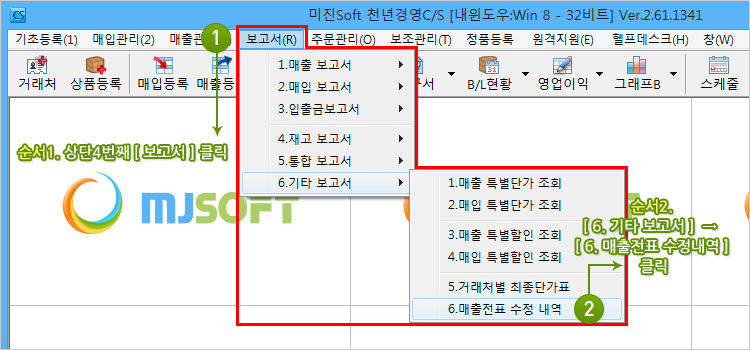
1. 보고서 : 상단 보고서(R) 메뉴를 엽니다.
2. 기타보고서 : 6.기타보고서 중 6.매출전표 수정내역을 클릭합니다.
메뉴 열기
1. 보고서 : 상단 보고서(R) 메뉴를 엽니다.
2. 기타보고서 : 6.기타보고서 중 6.매출전표 수정내역을 클릭합니다.
 메뉴 설명
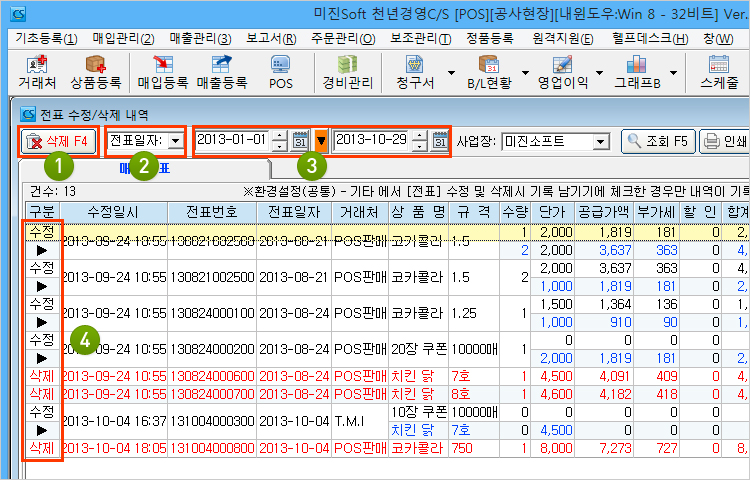
1. 삭 제 : 해당 라인에 커서를 올리면 점선테두리가 보입니다.
그 상태에서 [삭제]버튼을 누르시면 조회된 내역이 지워집니다.
이렇게 지워진 내역은 복원할 수 없으므로 주의하셔야 합니다.
2. 전표일자 : 전표일자 혹은 수정일자 기준으로 조회할 수 있습니다.
3. 기 간 : 특정기간동안 처리된 내역만 조회할 수 있습니다.
4. 수정/삭제 : 수정인지, 삭제인지 구분합니다.
수정의 경우 두줄로 표기가 되고, 윗줄은 초기 내용, 아랫줄은 수정된 내용을 보여줍니다.
삭제는 붉은색으로 표기됩니다.
메뉴 설명
1. 삭 제 : 해당 라인에 커서를 올리면 점선테두리가 보입니다.
그 상태에서 [삭제]버튼을 누르시면 조회된 내역이 지워집니다.
이렇게 지워진 내역은 복원할 수 없으므로 주의하셔야 합니다.
2. 전표일자 : 전표일자 혹은 수정일자 기준으로 조회할 수 있습니다.
3. 기 간 : 특정기간동안 처리된 내역만 조회할 수 있습니다.
4. 수정/삭제 : 수정인지, 삭제인지 구분합니다.
수정의 경우 두줄로 표기가 되고, 윗줄은 초기 내용, 아랫줄은 수정된 내용을 보여줍니다.
삭제는 붉은색으로 표기됩니다.
>>>
|