견적서 작성
▧ 견적서 관리
실제 출고가 일어나기 전 견적서를 작성하는 메뉴입니다.
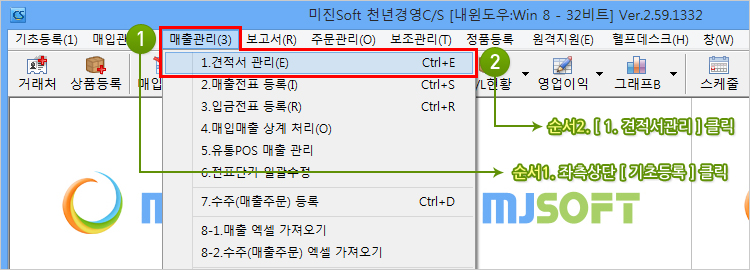
메뉴 열기1. 매출관리 : 상단 좌측의 매출관리(3) 메뉴를 클릭합니다.
2. 견적서 관리 : 항목의 [1. 견적서 관리]를 클릭합니다.
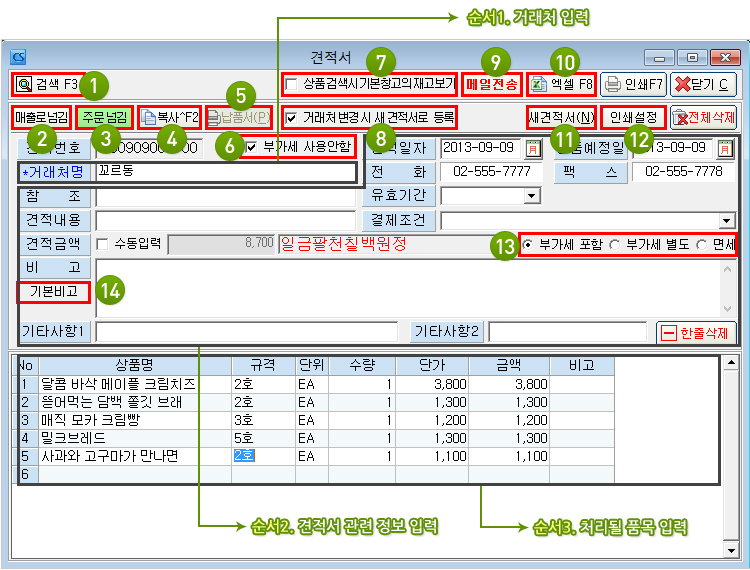
견적서 메뉴 설명1. 검색 : 기존에 작성했던 견적서를 검색합니다.
[견적서 검색 바로가기]2. 매출로 넘김 : 작성한 견적서 내용으로 매출 처리를 합니다.
3. 주문 넘김 : 작성한 견적서 내용으로 주문서 처리를 합니다.
4. 복사 : 작성한 내용과 동일한 견적서를 하나 더 만듭니다.
5. 납품서 : (매출로 넘긴 경우) 납품서를 출력합니다.
6. 부가세 사용안함 : 견적서에서 부가세 사용 여부를 선택합니다.
7. 상품 검색시 기본창고의 재고보기 : 견적서 작성 시 품목을 검색할 경우 기본 창고의 재고를 보여줍니다.
8. 거래처 변경 시 새 견적서로 등록 : 거래처를 변경하면 새 견적서를 등록합니다.
9. 메일전송 : 작성한 견적서를 거래처 메일로 발송합니다.
10. 엑셀 : 작성한 견적서를 엑셀 형식으로 내보냅니다.
11. 새 견적서 : 새로운 견적서를 작성합니다.
12. 인쇄설정 : 견적서 출력에 관련된 여러가지 환경설정을 제공합니다.
[하단 설명 제공]13. 부가세 : 부가세 관련 설정할 수 있습니다.
14. 기본비고 : 반복하여 사용할 비고를 등록합니다.
견적서 처리순서
① 거래처 입력 → ② 견적서 관련 정보 입력 → ③ 처리될 품목 입력 → ④ 견적 성사 후 매출 넘김 등
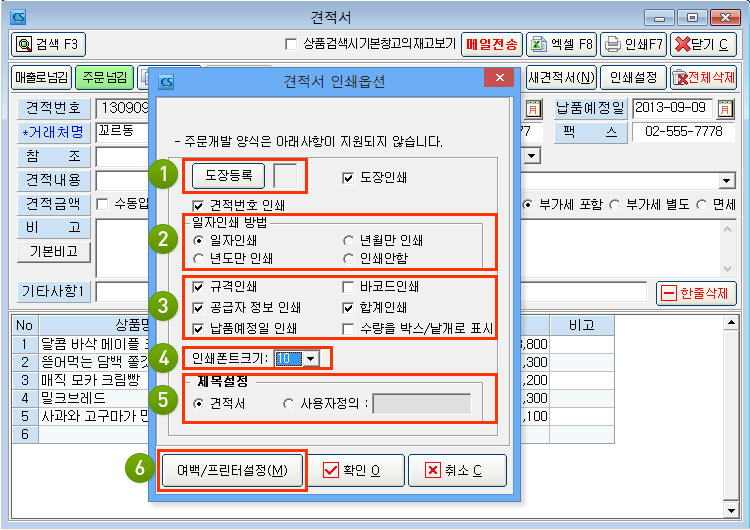
견적서 인쇄 옵션1. 도장등록 : 견적서에 출력될 도장을 등록합니다.(이미지 경로 지정방식)
2. 일자 인쇄 방법 : 견적서의 일자를 어떻게 표기할 지 선택합니다.
3. 옵션 : 견적서에 표기될 여러가지 선택사항을 저장합니다.
4. 인쇄 폰트 크기 : 출력물에 대해 글자 크기를 지정합니다.
5. 제목 설정 : 견적의 제목을 지정합니다.
6. 여백/프린트설정 : 출력물의 여백이나 줄이 맞지 않을 경우나 사용할 프린트를 선택하는 메뉴입니다.
48
(견적서 수정/삭제)
기존에 작성된 견적서를 확인하거나 수정 및 삭제가 가능하나요?
메뉴 열기1. 매출관리 : 상단 좌측의 매출관리(3) 메뉴를 클릭합니다.
2. 견적서 관리 : 항목의 [1. 견적서 관리]를 클릭합니다.
견적서 수정 및 삭제
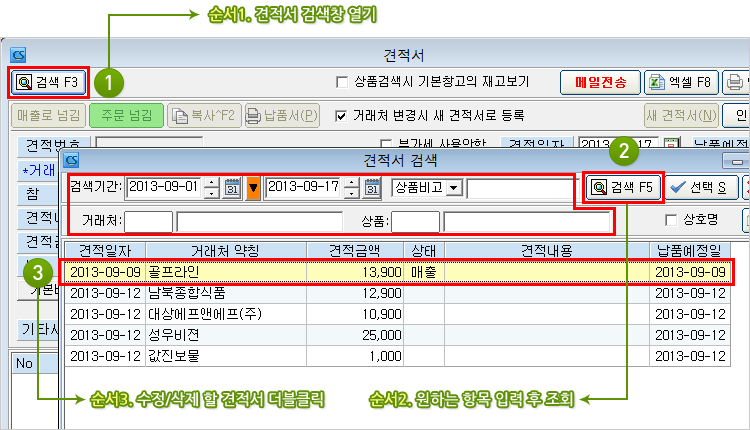
▧ 기존에 작성된 견적서를 검색, 수정, 삭제하는 방법입니다.
순서대로 실행 해 보세요.① 검색 : 견적서 화면에서 검색(F3)버튼을 누르면 견적서 검색창이 열립니다.
② 견적서 검색 : 견적서 검색화면에서 기간, 거래처, 품목 등을 입력 후 조회하시면,
원하는 내용만 조회가 가능합니다.
③ 행 선택 : 검색된 내용 중 수정 및 삭제분이 있으시면, 해당 건을 더블클릭합니다.
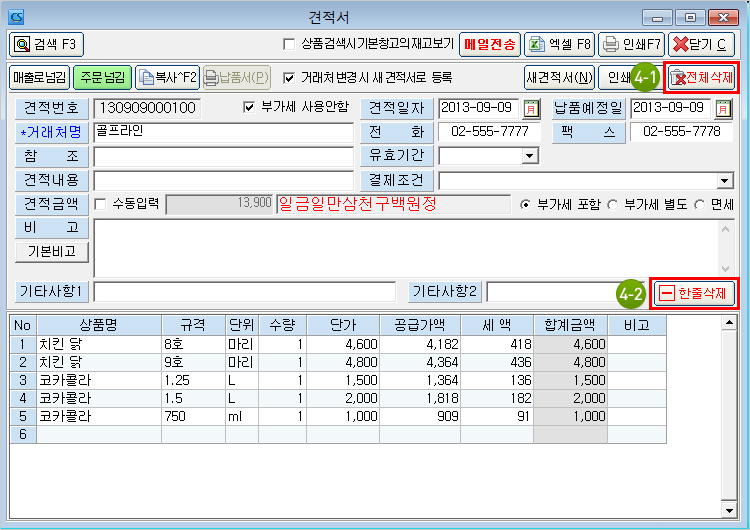
④ 삭제 : 더블클릭하시면 해당 건이 다시 나타납니다. 이 상태에서 수정이나 삭제가 가능합니다.















 견적서 메뉴 설명
1. 검색 : 기존에 작성했던 견적서를 검색합니다.
견적서 메뉴 설명
1. 검색 : 기존에 작성했던 견적서를 검색합니다.
 견적서 처리순서
① 거래처 입력 → ② 견적서 관련 정보 입력 → ③ 처리될 품목 입력 → ④ 견적 성사 후 매출 넘김 등
견적서 인쇄 옵션
1. 도장등록 : 견적서에 출력될 도장을 등록합니다.(이미지 경로 지정방식)
2. 일자 인쇄 방법 : 견적서의 일자를 어떻게 표기할 지 선택합니다.
3. 옵션 : 견적서에 표기될 여러가지 선택사항을 저장합니다.
4. 인쇄 폰트 크기 : 출력물에 대해 글자 크기를 지정합니다.
5. 제목 설정 : 견적의 제목을 지정합니다.
6. 여백/프린트설정 : 출력물의 여백이나 줄이 맞지 않을 경우나 사용할 프린트를 선택하는 메뉴입니다.
견적서 처리순서
① 거래처 입력 → ② 견적서 관련 정보 입력 → ③ 처리될 품목 입력 → ④ 견적 성사 후 매출 넘김 등
견적서 인쇄 옵션
1. 도장등록 : 견적서에 출력될 도장을 등록합니다.(이미지 경로 지정방식)
2. 일자 인쇄 방법 : 견적서의 일자를 어떻게 표기할 지 선택합니다.
3. 옵션 : 견적서에 표기될 여러가지 선택사항을 저장합니다.
4. 인쇄 폰트 크기 : 출력물에 대해 글자 크기를 지정합니다.
5. 제목 설정 : 견적의 제목을 지정합니다.
6. 여백/프린트설정 : 출력물의 여백이나 줄이 맞지 않을 경우나 사용할 프린트를 선택하는 메뉴입니다.

 ④ 삭제 : 더블클릭하시면 해당 건이 다시 나타납니다. 이 상태에서 수정이나 삭제가 가능합니다.