|
|
|
| 번호 |
메뉴(화면)명 |
제목 |
인쇄하기 |
-
| 55 |
(세금계산서 발행) |
세금계산서는 어떻게 발행하나요? |
 |
-
세금계산서 발행
▧ 세금계산서 발행이란?
매출내역에 대한 계산서 출력 시 사용되는 화면입니다.
※ 환경설정 창에서 각종 선택사항 체크 시 원하는 방향으로 출력이 가능합니다.
방법1. 메뉴 열기
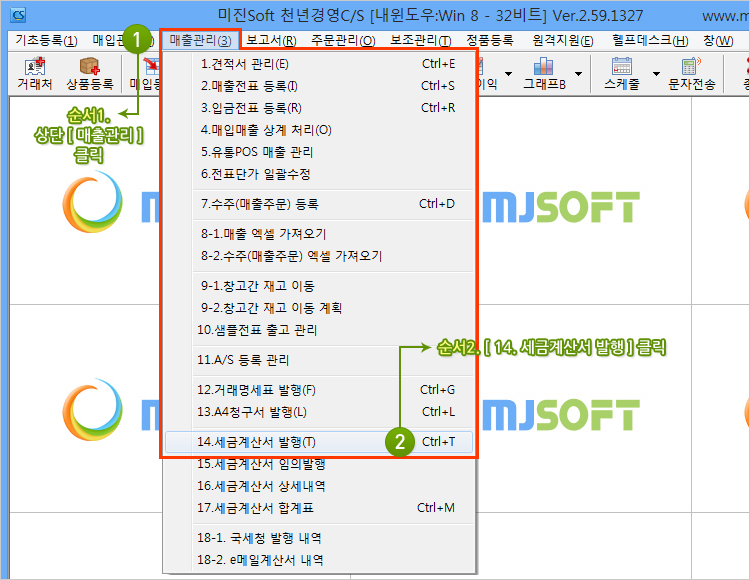
1. 매출관리 : 상단 매출관리(3) 메뉴를 엽니다.
2. 세금계산서 발행 : 14. 세금계산서 발행를 클릭합니다.
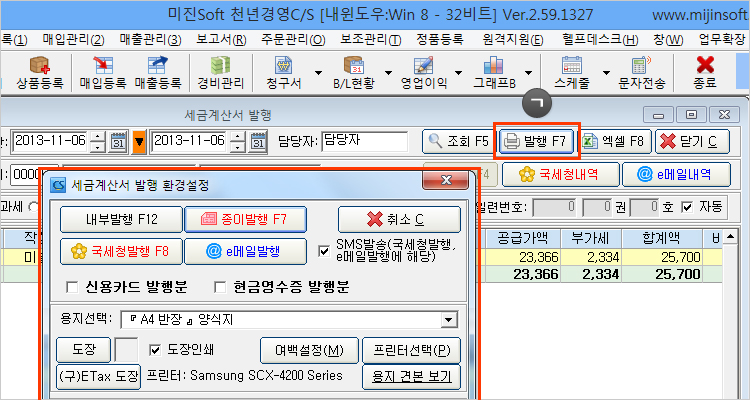
 ㄱ. 발행 : 세금계산서 발행화면의 [ 발행 ]버튼을 눌러주세요.
[세금계산서 발행 환경설정]창이 열립니다.
ㄱ. 발행 : 세금계산서 발행화면의 [ 발행 ]버튼을 눌러주세요.
[세금계산서 발행 환경설정]창이 열립니다.
 방법2. 메뉴 열기
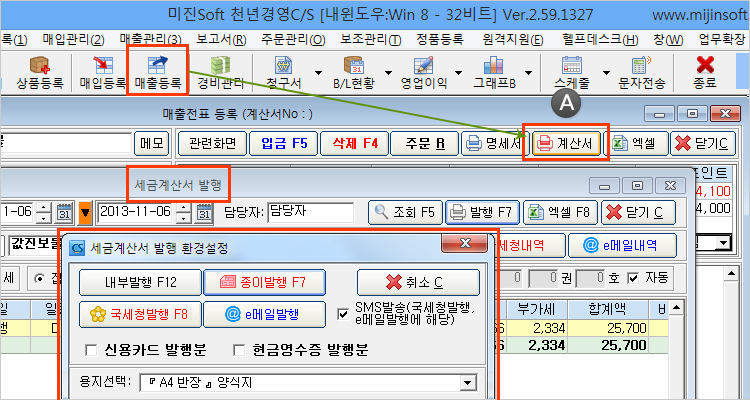
A. 계산서 : 매출전표 등록화면의 [ 계산서 ]버튼을 눌러주세요.
세금계산서 발행화면과 함께 [세금계산서 발행 환경설정]창이 열립니다.
방법2. 메뉴 열기
A. 계산서 : 매출전표 등록화면의 [ 계산서 ]버튼을 눌러주세요.
세금계산서 발행화면과 함께 [세금계산서 발행 환경설정]창이 열립니다.
 메뉴 설명
ㄱ. 발행 : 매출관리 - 14.세금계산서 발행화면의 [ 발행 ]버튼을 눌러주세요.
1. 내부발행 : 출력이나 이메일 처리없이 프로그램 상 발행된 내역으로 처리합니다.
2. 종이발행 : 해당계산서를 종이 출력합니다.
3. 국세청발행 : 해당 계산서를 전자계산서 형식으로 국세청 발행합니다.
4. e메일발행 : 종이계산서를 거래처에 e메일로 보냅니다.(전자계산서가 아닙니다.)
5. 문자발송 : 전자발행, 이메일 발행시 거래처에 문자로 통보합니다.
6. 신용카드/현금영수증 : 내부발행 처리로 신용카드, 현금영수증 발행분을 미리 처리할 수 있습니다.
7. 용지선택 : 출력하는 용지를 선택합니다. 양식지, 일반 A4용지에 출력 가능합니다.
양식지는 미진소프트 홈페이지에서 BOX에 1000매 규격으로 판매합니다.
8. 도장이미지 : 도장을 등록합니다. 도장은 고객님 PC에 저장되어 있는 이미지 경로를 설정하는 방식입니다.
(도장이미지 제작 대행 시 작업비용이 발생합니다.)
9. 도장인쇄 : 도장인쇄여부 선택합니다.
10. 여백설정 : 출력되는 종이의 출력위치가 맞지 않을 때 여백을 조정합니다.
메뉴 설명
ㄱ. 발행 : 매출관리 - 14.세금계산서 발행화면의 [ 발행 ]버튼을 눌러주세요.
1. 내부발행 : 출력이나 이메일 처리없이 프로그램 상 발행된 내역으로 처리합니다.
2. 종이발행 : 해당계산서를 종이 출력합니다.
3. 국세청발행 : 해당 계산서를 전자계산서 형식으로 국세청 발행합니다.
4. e메일발행 : 종이계산서를 거래처에 e메일로 보냅니다.(전자계산서가 아닙니다.)
5. 문자발송 : 전자발행, 이메일 발행시 거래처에 문자로 통보합니다.
6. 신용카드/현금영수증 : 내부발행 처리로 신용카드, 현금영수증 발행분을 미리 처리할 수 있습니다.
7. 용지선택 : 출력하는 용지를 선택합니다. 양식지, 일반 A4용지에 출력 가능합니다.
양식지는 미진소프트 홈페이지에서 BOX에 1000매 규격으로 판매합니다.
8. 도장이미지 : 도장을 등록합니다. 도장은 고객님 PC에 저장되어 있는 이미지 경로를 설정하는 방식입니다.
(도장이미지 제작 대행 시 작업비용이 발생합니다.)
9. 도장인쇄 : 도장인쇄여부 선택합니다.
10. 여백설정 : 출력되는 종이의 출력위치가 맞지 않을 때 여백을 조정합니다.
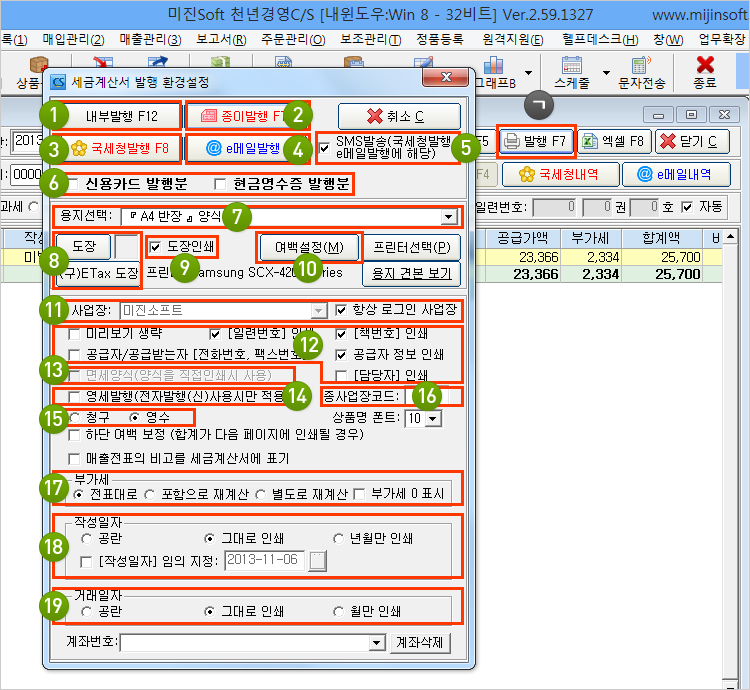 11. 사업장 : 공급자의 사업장을 지정합니다.
12. 인쇄옵션 : 세금계산서에 출력될 내용들을 설정합니다.
13. 면세양식 : 면세양식지를 사용하지 않은 경우 면세로 출력을 원하시면 체크해 주세요.
용지가 백지로 선택되어 있어야합니다.
14. 영세발행 : 면세가 아닌 영세발행 시 체크합니다.(전자발행시에만 체크)
15. 청구/영수 : 청구 또는 영수 발행시 체크하세요.
16. 종사업장 코드 : 종사업장 코드 4자리를 입력하세요.(필수사항은 아닙니다.)
17. 부가세 : 전표에 처리된 부가세를 원하는 방식으로 다시 계산합니다.
18. 작성일자 : 작성일자를 지정합니다. 임의지정으로 원하시는 일자로 처리가 가능합니다.
19. 거래일자 : 거래일자를 어떤 방식으로 처리할 지 선택할 수 있습니다.
11. 사업장 : 공급자의 사업장을 지정합니다.
12. 인쇄옵션 : 세금계산서에 출력될 내용들을 설정합니다.
13. 면세양식 : 면세양식지를 사용하지 않은 경우 면세로 출력을 원하시면 체크해 주세요.
용지가 백지로 선택되어 있어야합니다.
14. 영세발행 : 면세가 아닌 영세발행 시 체크합니다.(전자발행시에만 체크)
15. 청구/영수 : 청구 또는 영수 발행시 체크하세요.
16. 종사업장 코드 : 종사업장 코드 4자리를 입력하세요.(필수사항은 아닙니다.)
17. 부가세 : 전표에 처리된 부가세를 원하는 방식으로 다시 계산합니다.
18. 작성일자 : 작성일자를 지정합니다. 임의지정으로 원하시는 일자로 처리가 가능합니다.
19. 거래일자 : 거래일자를 어떤 방식으로 처리할 지 선택할 수 있습니다.

-
| 56 |
(세금계산서 임의발행) |
매출 시 계산서를 전표내역과 상관없이 임의로 처리할 수 있나요? |
|
-
세금계산서 임의발행
▧ 세금계산서 임의발행이란?
전표 작성 하신 내용과는 상관 없이 별도의 계산서 관리를 목적으로 임의작성하는 세금계산서 작성 기능입니다.
방법1. 메뉴 열기
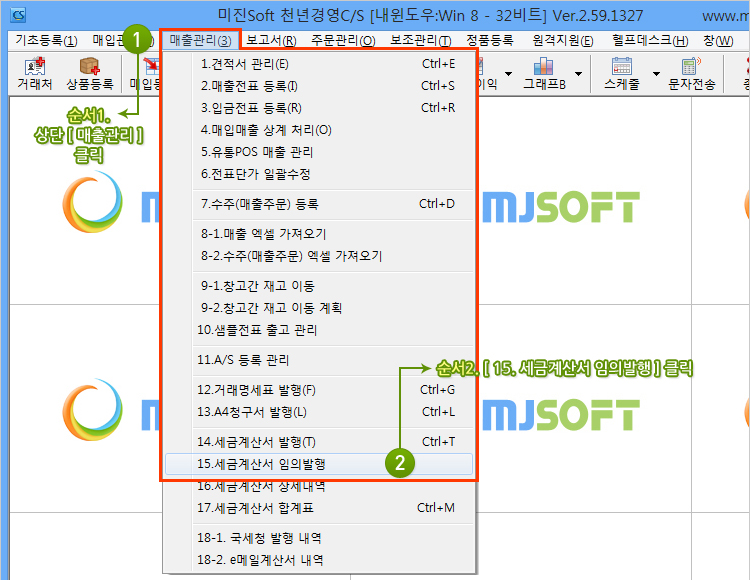
1. 매출관리 : 상단 매출관리(3) 메뉴를 엽니다.
2. 세금계산서 임의발행 : 15. 세금계산서 임의발행를 클릭합니다.
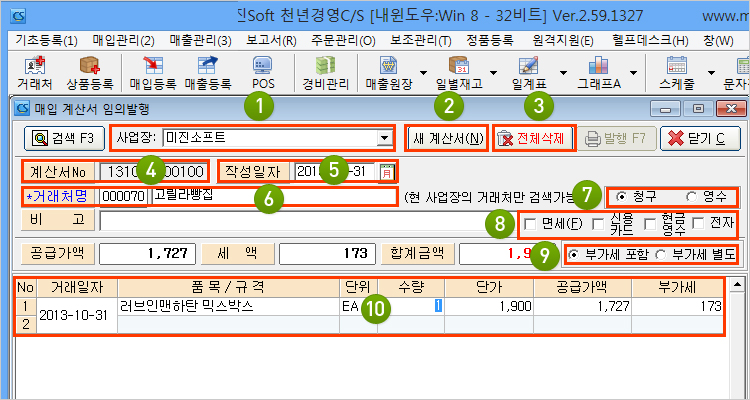
 메뉴 설명
1. 사업장 : 처리하려는 공급자의 사업장을 선택합니다.
2. 새 계산서 : 새로운 계산서를 등록합니다.
같은 거래처에 다른 계산서를 등록할 때 눌러주세요.
화면이 나타난 상태에서는 기존에 등록한 건이 수정되니 주의하세요.
3. 전체삭제 : 해당 임의 계산서 건을 지울 때 사용합니다.
4. 계산서No : 일자를 포함하여 발행 순서대로 자동 부여됩니다.
5. 작성일자 : 임의발행을 처리한(계산서를 발행한) 일자를 입력합니다.
6. 거래처명 : 발행하려는 거래처를 선택합니다.
7. 청구/영수 : 청구 또는 영수를 선택합니다.
8. 계산서 구분 : 해당 건이 어떤 형식으로 신고되었는지 선택합니다.
9. 부가세 구분: 처리 금액에 대해 부가세 포함 여부를 선택합니다.
10. 발행내역 : 전표내역과 연동되지 않으므로 발행하고자 하는 내역(일자, 품명, 수량, 금액 등)을 원하는 대로 작성할
수 있습니다.
임의계산서로 작성된 내역 역시 세금계산서 합계표와 상세내역에서 보고서 형식으로 조회가 가능합니다.
메뉴 설명
1. 사업장 : 처리하려는 공급자의 사업장을 선택합니다.
2. 새 계산서 : 새로운 계산서를 등록합니다.
같은 거래처에 다른 계산서를 등록할 때 눌러주세요.
화면이 나타난 상태에서는 기존에 등록한 건이 수정되니 주의하세요.
3. 전체삭제 : 해당 임의 계산서 건을 지울 때 사용합니다.
4. 계산서No : 일자를 포함하여 발행 순서대로 자동 부여됩니다.
5. 작성일자 : 임의발행을 처리한(계산서를 발행한) 일자를 입력합니다.
6. 거래처명 : 발행하려는 거래처를 선택합니다.
7. 청구/영수 : 청구 또는 영수를 선택합니다.
8. 계산서 구분 : 해당 건이 어떤 형식으로 신고되었는지 선택합니다.
9. 부가세 구분: 처리 금액에 대해 부가세 포함 여부를 선택합니다.
10. 발행내역 : 전표내역과 연동되지 않으므로 발행하고자 하는 내역(일자, 품명, 수량, 금액 등)을 원하는 대로 작성할
수 있습니다.
임의계산서로 작성된 내역 역시 세금계산서 합계표와 상세내역에서 보고서 형식으로 조회가 가능합니다.
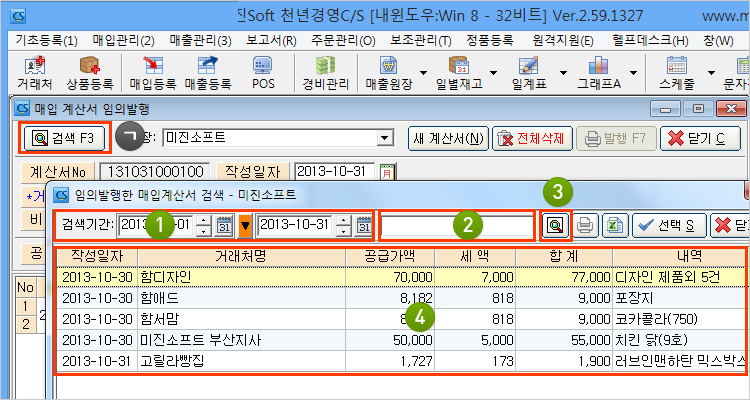
 ㄱ. 검 색 : 임의 발행했던 내역을 검색합니다.
1. 검색기간 : 작성한 일자로 검색합니다.
2. 거래처 : 원하는 거래처만 조회할 수 있습니다.
3. 조 회 : 좌측에 선택한 조건으로 검색합니다.
4. 발행내역 : 상세한 내용을 보기위해서는 해당 건을 더블클릭 해주세요.
불러온 내역은 수정 또는 삭제가 가능합니다.
ㄱ. 검 색 : 임의 발행했던 내역을 검색합니다.
1. 검색기간 : 작성한 일자로 검색합니다.
2. 거래처 : 원하는 거래처만 조회할 수 있습니다.
3. 조 회 : 좌측에 선택한 조건으로 검색합니다.
4. 발행내역 : 상세한 내용을 보기위해서는 해당 건을 더블클릭 해주세요.
불러온 내역은 수정 또는 삭제가 가능합니다.
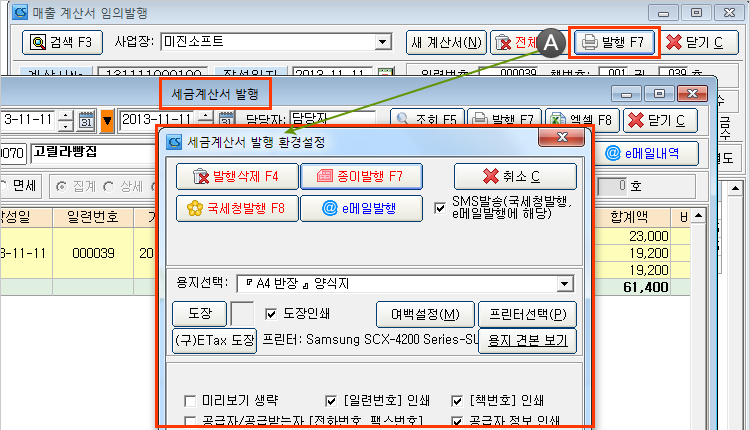
 임의계산서 발행
A. 발 행 : 계산서의 임의발행 화면에서 [ 발행 ]버튼을 눌러주세요.
세금계산서 발행화면과 함께 [세금계산서 발행 환경설정]창이 열립니다.
임의계산서 발행
A. 발 행 : 계산서의 임의발행 화면에서 [ 발행 ]버튼을 눌러주세요.
세금계산서 발행화면과 함께 [세금계산서 발행 환경설정]창이 열립니다.
-
| 57 |
(종이계산서 발행) |
종이 세금계산서는 어떻게 발행하나요? |
|
-
세금계산서 종이발행
▧ 세금계산서 종이발행이란?
전표에 작성한 내용 혹은 임의계산서에 입력한 내용을 종이계산서로 출력합니다.
방법1. 메뉴 열기
1. 매출관리 : 상단 매출관리(3) 메뉴를 엽니다.
2. 세금계산서 발행 : 14. 세금계산서 발행를 클릭합니다.
ㄱ. 발행 : 세금계산서 발행화면의 [ 발행 ]버튼을 눌러주세요.
[세금계산서 발행 환경설정]창이 열립니다.
방법2. 메뉴 열기
A. 계산서 : 매출전표 등록화면의 [ 계산서 ]버튼을 눌러주세요.
세금계산서 발행화면과 함께 [세금계산서 발행 환경설정]창이 열립니다.
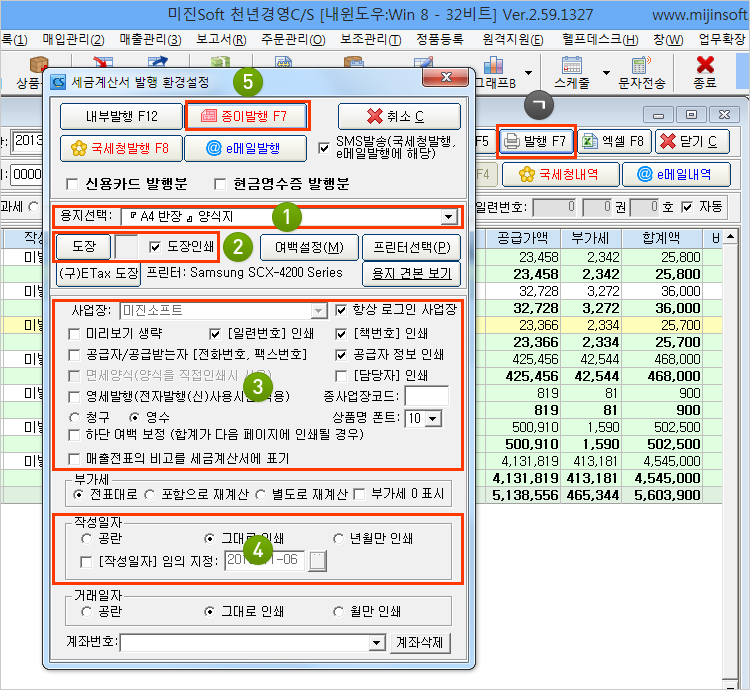
메뉴 설명
ㄱ. 발행 : 매출관리 - 14.세금계산서 발행화면의 [ 발행 ]버튼을 눌러주세요.
1. 용지선택 : 종이 출력 시 용지 선택을 확인해 주세요.
[A4반장 양식지] : 미진소프트에서 양식을 구매하신 경우
[A4반장 백지양식인쇄] : 일반 A4용지로 출력할 경우
2. 도 장 : 종이계산서 처리 시에는 도장이미지가 있어야 합니다.
준비된 도장이미지를 PC의 특정 위치에 보관해 주세요.
프로그램에서 해당 경로의 이미지를 불러오는 방식입니다.
도장이미지 작업 대행 시에는 별도의 비용이 발생합니다.
3. 내용옵션 : 출력될 내용들은 설정합니다.
4. 작성일자 : 작성일자를 확인합니다.
5. 종이발행 : 아래내역이 확인되었다면 [ 종이발행 ] 버튼을 눌러주세요.
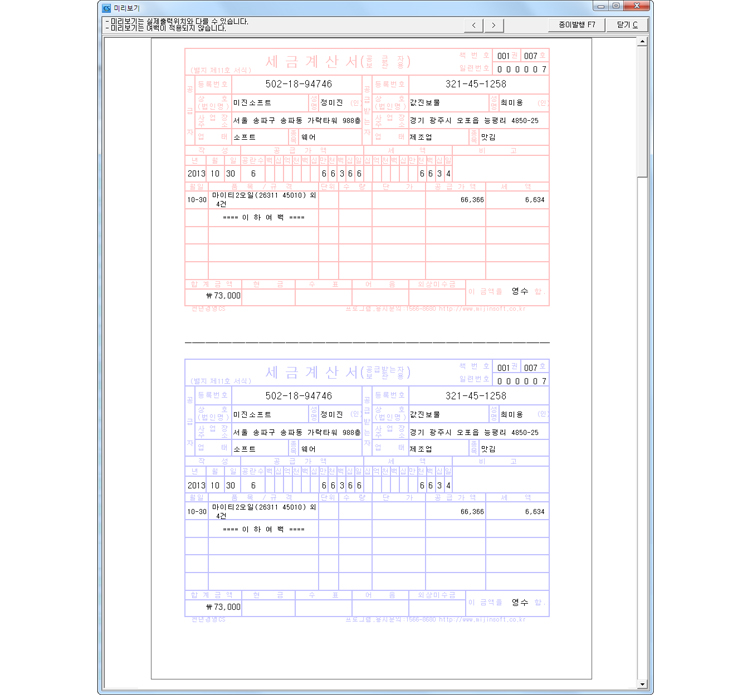
 인쇄 미리보기
-
| 58 |
(e메일계산서 발행) |
세금계산서를 이메일로 전송할 수 있나요? |
|
-
세금계산서 e메일발행
▧ e메일 계산서란?
종이계산서를 출력하지 않고 상대 거래처에 메일로 발송하여 출력하게 하는 방식입니다.
e메일 계산서는 국세청(전자)발행이 아니며, 종이계산서 형식을 e메일로만 처리합니다.
e메일 계산서는 발행 건별로 비용이 발생합니다.(CS사용자는 무료)
[서비스 요금 바로가기]
▧ 도장이미지 출력
상대 거래처에서 메일로 받은 e메일 계산서를 출력할 때 도장이 나오게 하려면 도장이미지를 서버에
등록해야 하오니 고객센터(1566-8680)으로 문의 바랍니다.
▧ 세금계산서 발행정보
이메일 계산서 발행을 위해서는 거래처 정보에 세금계산서 발행 정보가 기재되어 있어야만 합니다.
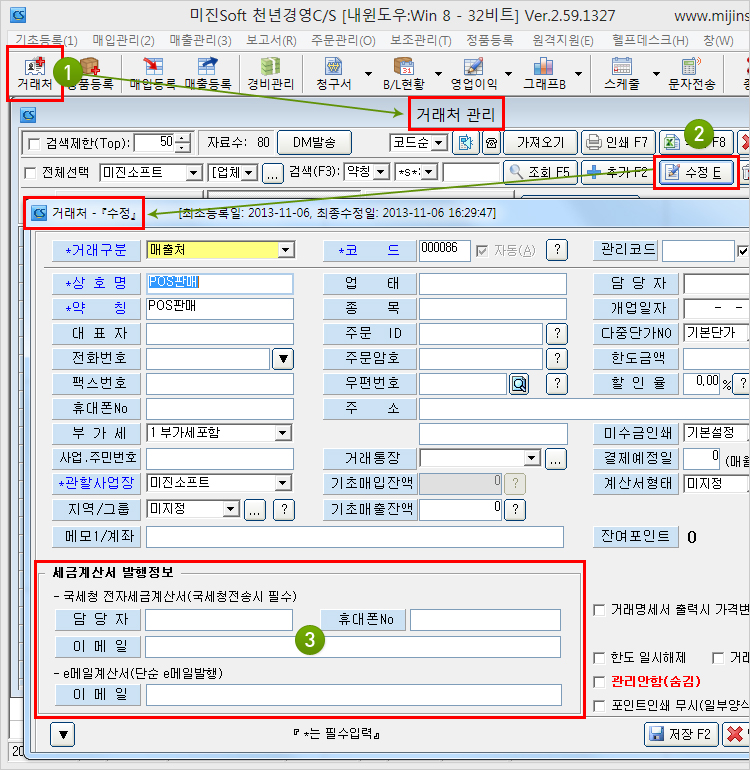
거래처 정보
1. 거래처 : 상단 거래처 버튼을 클릭합니다.
2. 수 정 : 거래처관리 화면의 2번째 줄에서 [수정]버튼을 클릭합니다.
3. 세금계산서 발행정보 : 거래처-『수정』화면 하단 세금계산서 발행정보를 입력해 주세요.
 방법1. 메뉴 열기
1. 매출관리 : 상단 매출관리(3) 메뉴를 엽니다.
2. 세금계산서 발행 : 14. 세금계산서 발행를 클릭합니다.
ㄱ. 발행 : 세금계산서 발행화면의 [ 발행 ]버튼을 눌러주세요.
[세금계산서 발행 환경설정]창이 열립니다.
방법2. 메뉴 열기
A. 계산서 : 매출전표 등록화면의 [ 계산서 ]버튼을 눌러주세요.
세금계산서 발행화면과 함께 [세금계산서 발행 환경설정]창이 열립니다.
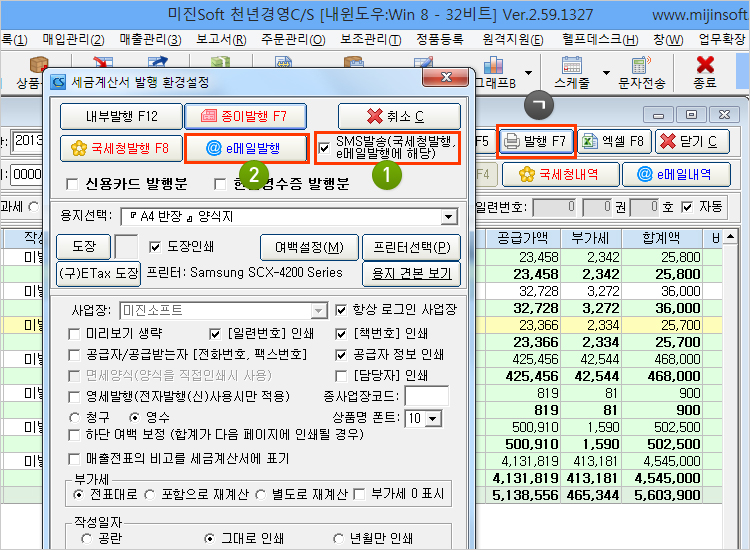
메뉴 설명
ㄱ. 발행 : 매출관리 - 14.세금계산서 발행화면의 [ 발행 ]버튼을 눌러주세요.
1. SMS발송 옵션 : 발행 시 거래처에 등록되어 있는 핸드폰 번호로 알림 문자를 발송할 것인지 체크해
주세요.
(선택 시 포인트 20p 추가 차감.)
2. e메일 발행 : 발행 준비 후 e메일 발행 버튼을 누르시면 입력해 놓은 거래처의 메일로 e메일 계산서
가 전송됩니다.
(건별 포인트 125p 차감. CS사용자는 무상.)
방법1. 메뉴 열기
1. 매출관리 : 상단 매출관리(3) 메뉴를 엽니다.
2. 세금계산서 발행 : 14. 세금계산서 발행를 클릭합니다.
ㄱ. 발행 : 세금계산서 발행화면의 [ 발행 ]버튼을 눌러주세요.
[세금계산서 발행 환경설정]창이 열립니다.
방법2. 메뉴 열기
A. 계산서 : 매출전표 등록화면의 [ 계산서 ]버튼을 눌러주세요.
세금계산서 발행화면과 함께 [세금계산서 발행 환경설정]창이 열립니다.
메뉴 설명
ㄱ. 발행 : 매출관리 - 14.세금계산서 발행화면의 [ 발행 ]버튼을 눌러주세요.
1. SMS발송 옵션 : 발행 시 거래처에 등록되어 있는 핸드폰 번호로 알림 문자를 발송할 것인지 체크해
주세요.
(선택 시 포인트 20p 추가 차감.)
2. e메일 발행 : 발행 준비 후 e메일 발행 버튼을 누르시면 입력해 놓은 거래처의 메일로 e메일 계산서
가 전송됩니다.
(건별 포인트 125p 차감. CS사용자는 무상.)
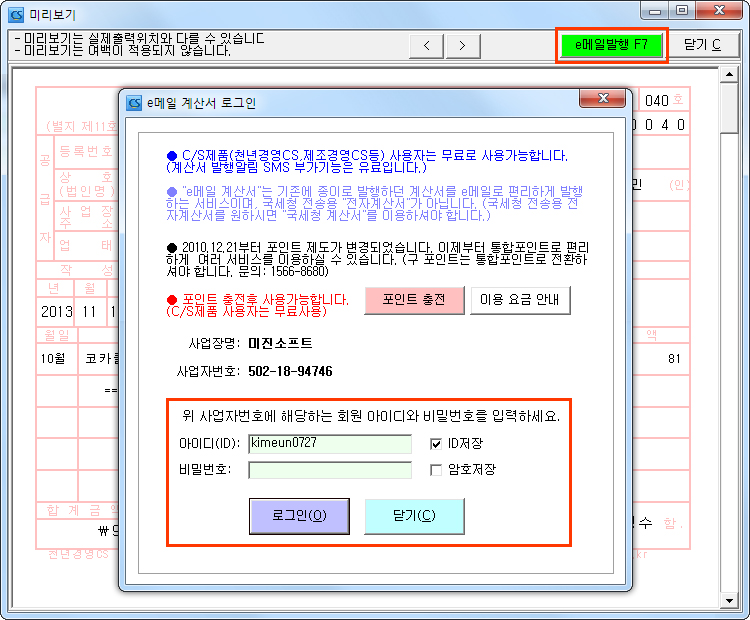
 발행 승인
e메일 발행시에는 홈페이지의 ID와 패스워드가 필요합니다. 발행 전 확인해 주세요.
발행 승인
e메일 발행시에는 홈페이지의 ID와 패스워드가 필요합니다. 발행 전 확인해 주세요.
-
| 59 |
(전자세금계산서 발행) |
국세청 전자세금계산서는 어떻게 발행하나요? |
|
-
세금계산서 국세청발행
▧ 국세청 발행이란?
프로그램에서 작성한 전표 혹은 임의 계산서 내역을 국세청으로 바로 신고하는 기능입니다.( = 전자발행 )
▧ 전자발행을 위한 준비
1. 미진소프트 홈페이지에서 가입한 ID와 패스워드를 확인해 주세요.
(충전한 포인트가 해당 계정으로 인증됩니다.)
2. 거래하시는 은행에서 전자계산서용 인증서를 준비해주세요.
은행업무용 인증서와는 다릅니다.
(미진소프트 인증서를 서버에 등록하는 방식으로 은행업무용 인증서는 등록이 불가능합니다.)
3. 고객센터(1566-8680)로 문의 주셔서 등록된 홈페이지 계정에 사업자등록번호 등이 정확한 지 확인하셔야 합니다.
(해당 계정을 전자계산서 사용자로 인증하는 과정이 필요하므로 연락 바랍니다.)
4. 포인트 충전 후 차감되는 방식입니다. 포인트는 11,000원 단위로 충전이 가능합니다.
국세청발행의 경우 건별 150p가 차감되며, 문자 통보 시에는 20p가 추가 차감됩니다.
[서비스 요금 바로가기]
거래처 정보
1. 거래처 : 상단 거래처 버튼을 클릭합니다.
2. 수 정 : 거래처관리 화면의 2번째 줄에서 [수정]버튼을 클릭합니다.
3. 세금계산서 발행정보 : 거래처-『수정』화면 하단 세금계산서 발행정보를 입력해 주세요.
방법1. 메뉴 열기
1. 매출관리 : 상단 매출관리(3) 메뉴를 엽니다.
2. 세금계산서 발행 : 14. 세금계산서 발행를 클릭합니다.
ㄱ. 발행 : 세금계산서 발행화면의 [ 발행 ]버튼을 눌러주세요.
[세금계산서 발행 환경설정]창이 열립니다.
방법2. 메뉴 열기
A. 계산서 : 매출전표 등록화면의 [ 계산서 ]버튼을 눌러주세요.
세금계산서 발행화면과 함께 [세금계산서 발행 환경설정]창이 열립니다.
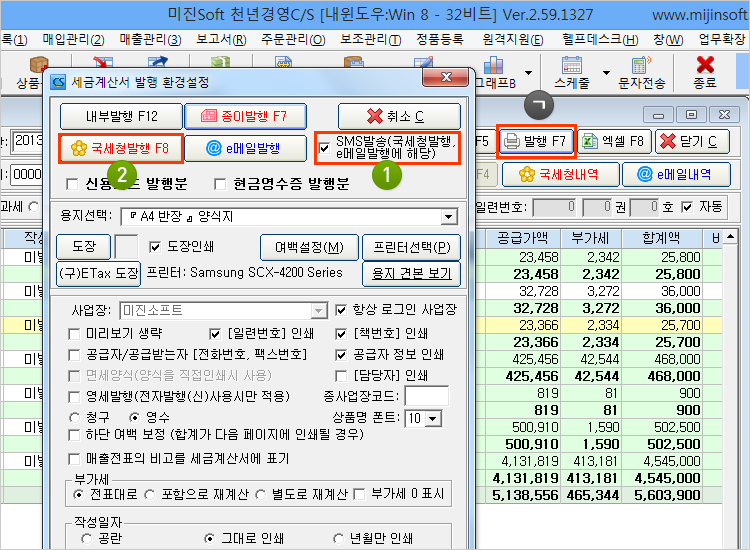
메뉴 설명
ㄱ. 발행 : 매출관리 - 14.세금계산서 발행화면에서 발행할 건을 선택한 다음 [ 발행 ]버튼을 눌러주세요.
1. SMS발송 옵션 : 발행 시 거래처에 등록되어 있는 핸드폰 번호로 알림 문자를 발송할 것인지 체크해 주세요.
(선택 시 포인트 20p 추가 차감.)
2. 국세청발행 : 하단의 내용 확인 후 국세청 발행 버튼을 눌러주세요.
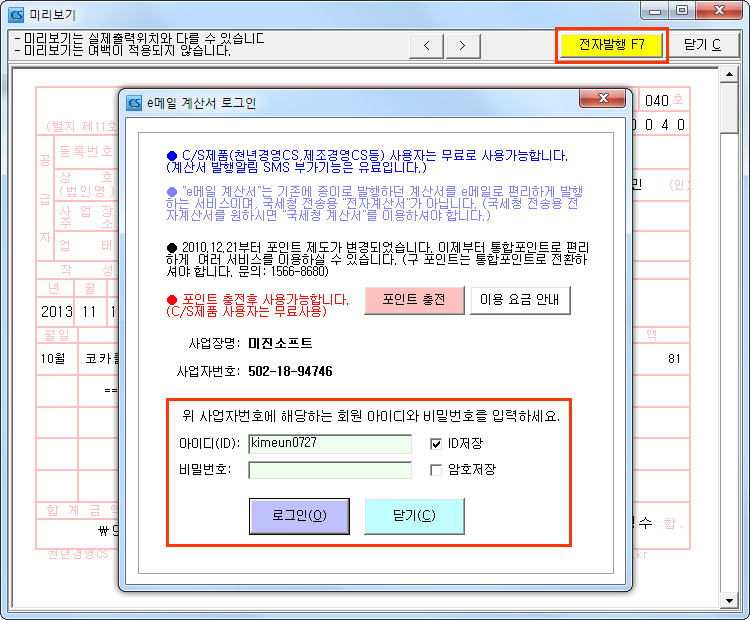
 발행 승인
홈페이지의 ID와 패스워드 입력시 발행이 승인됩니다.
발행 승인
홈페이지의 ID와 패스워드 입력시 발행이 승인됩니다.
-
| 60 |
(세금계산서 관리) |
세금계산서를 발행할 건과 발행한 건에 대한 관리는 어떻게 하나요? |
|
-
세금계산서 관리
▧ 세금계산서 관리란?
발행해야 할 내용 및 발행된 내역을 분리하여 관리하는 화면입니다.
해당 화면에서도 발행처리 및 발행된 내역의 재출력이 가능합니다.
방법1. 메뉴 열기
1. 매출관리 : 상단 매출관리(3) 메뉴를 엽니다.
2. 세금계산서 발행 : 14. 세금계산서 발행를 클릭합니다.
방법2. 메뉴 열기
A. 계산서 : 매출전표 등록화면의 [ 계산서 ]버튼을 눌러주세요.
세금계산서 발행화면과 함께 [세금계산서 발행 환경설정]창이 열립니다.
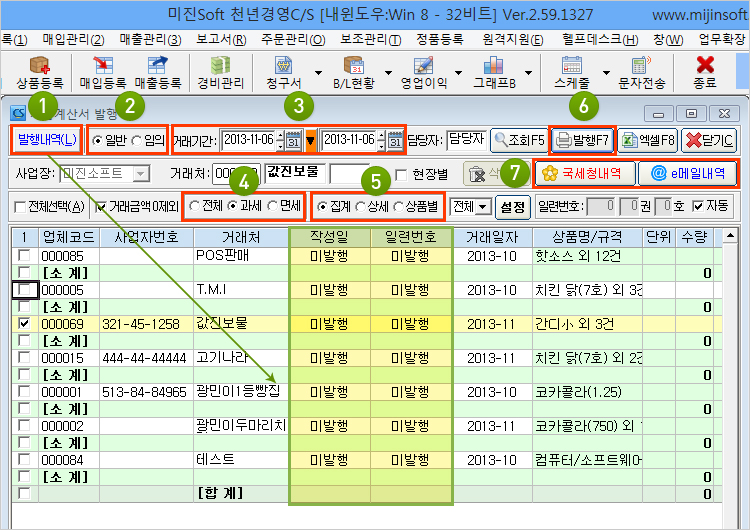
미발행 내역
1. 발행내역 : 해당 버튼이 튀어나와 있으면 발행햐야 할 미발행분이 조회됩니다.
2. 일반/임의 : 일반계산서(전표) 또는 임의계산서만 확인할 수 있습니다.
3. 거래기간 : 미발행분일 경우 기간은 거래일자 기준으로 조회됩니다.
4. 과세/면세 : 전체, 과세, 면세 중 원하는 형태만 조회할 수 있습니다.
5. 집계/상세 : 집계, 상세, 상품별 중 조회방식을 선택합니다.
6. 발 행 : 미발행건은 조회 후 종이, e메일, 국세청 발행 처리할 수 있습니다.
7. 국세청/e메일 : 국세청이나 e메일 발행의 경우 해당 내역을 조회합니다.
 발행 내역
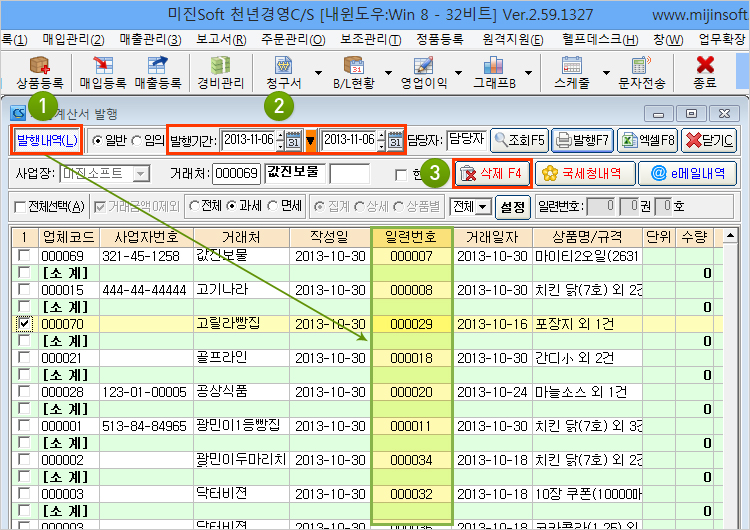
1. 발행내역 : 해당 버튼을 누르면 해당 조건에 맞는 기 발행분이 조회됩니다.
2. 거래기간 : 미발행분일 경우 기간은 거래일자 기준으로 조회됩니다.
3. 삭 제 : 해당건을 선택 후 삭제하게 되면 해당건은 미발행상태로 돌아갑니다.
작성한 전표가 삭제되는 것은 아니며, 국세청 발행인 경우 삭제되지 않습니다.
발행 내역
1. 발행내역 : 해당 버튼을 누르면 해당 조건에 맞는 기 발행분이 조회됩니다.
2. 거래기간 : 미발행분일 경우 기간은 거래일자 기준으로 조회됩니다.
3. 삭 제 : 해당건을 선택 후 삭제하게 되면 해당건은 미발행상태로 돌아갑니다.
작성한 전표가 삭제되는 것은 아니며, 국세청 발행인 경우 삭제되지 않습니다.
|
|

Copyright © 2013 MijinSoft All Rights Reserved. |
|