거래명세표 발행
▧ 거래명세표 발행이란?
발행 내용을 선택하고 환경설정 등을 확인 후 종이 혹은 e메일로 거래명세표 발행이 가능합니다.
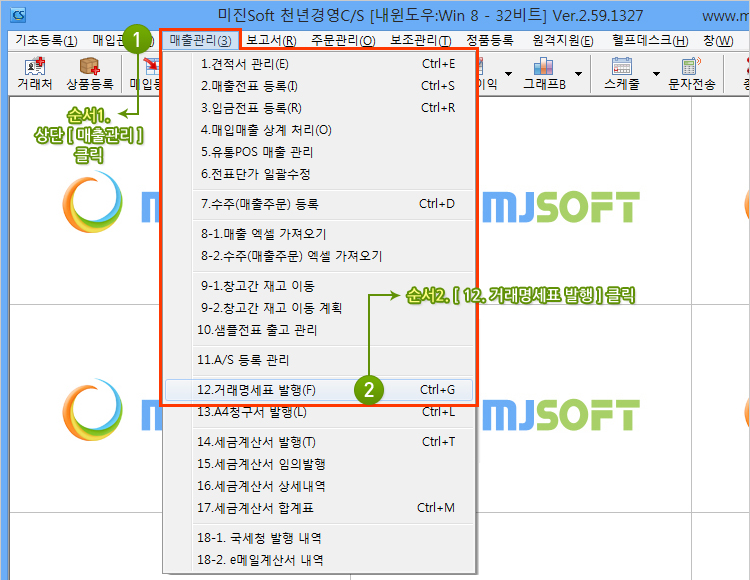
방법1. 메뉴 열기1. 매출관리 : 상단 매출관리(3) 메뉴를 엽니다.
2. 거래명세표 발행 :12. 거래명세표 발행를 클릭합니다.
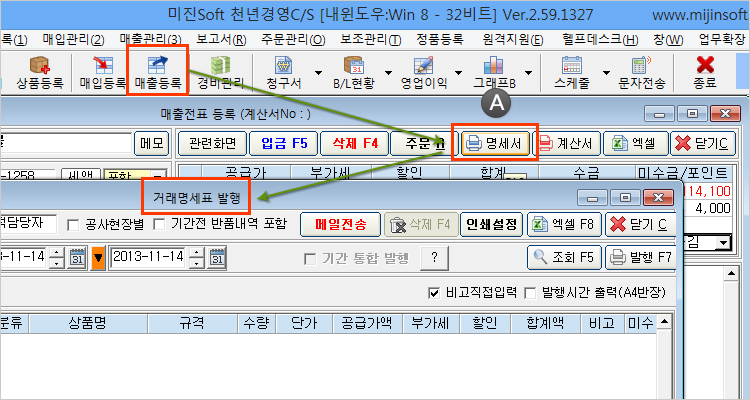
방법2. 메뉴 열기A. 계산서 : 매출전표 등록화면의 [ 명세서 ]버튼을 눌러주세요.
거래명세표 발행화면이 열립니다.
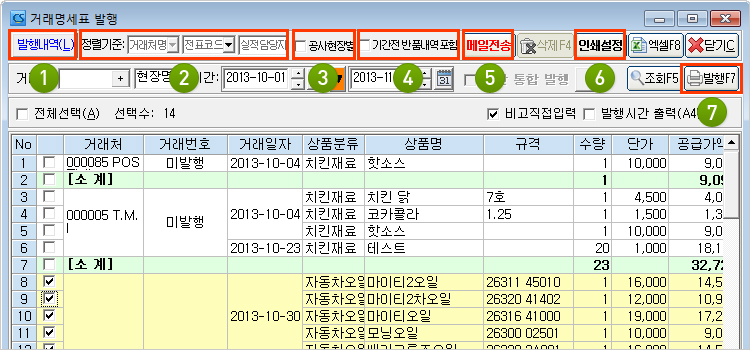
메뉴설명1. 발행내역 : 해당 버튼을 누르지 않고 조회 시 미발행 건만 조회됩니다.
(눌렀을 경우 기 발행건 조회)
2. 정렬기준 : 정렬 및 조회 조건을 선택할 수 있습니다.
3. 공사현장별 : 공사현장 옵션을 사용하는 경우 현장별 조회 여부를 선택하세요.
4. 기간 전 반품내역 포함 : 조회하는 기간 전에 반품한 내역이 있을 경우 조회합니다.
5. 메일전송 : 명세표를 이메일로 발행합니다.
별도의 포인트가 발생하는 유료서비스이며, CS 사용자는 무상지원합니다.
(건별 비용 50p 차감)
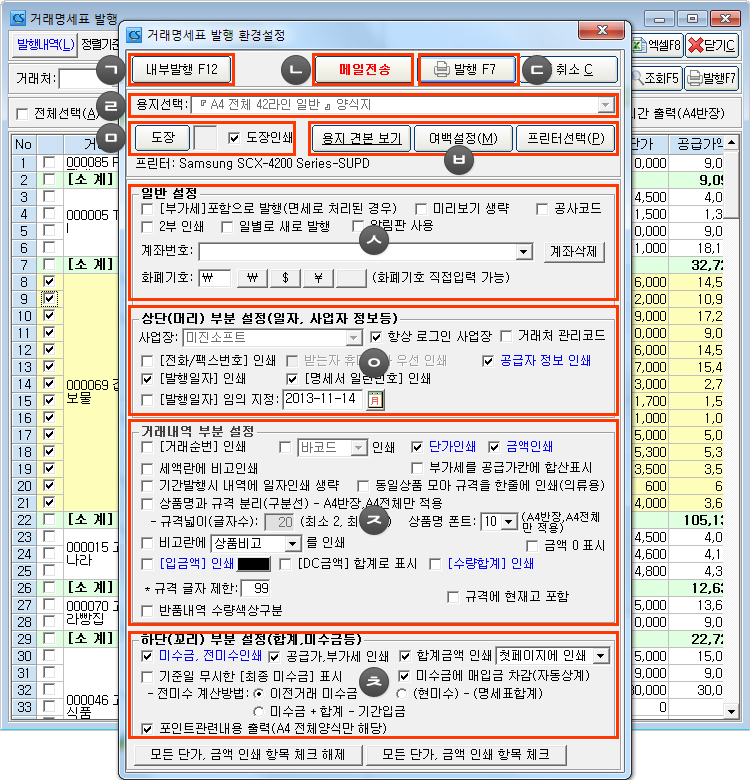
6. 인쇄설정 : 발행 시 다양한 사용자의 요구에 충실하고자 여러가지 설정을 제공합니다.
7. 발 행 : 거래명세표 발행창이 실행됩니다.
7. 발 행ㄱ. 내부발행 : 출력없이 발행된 내역으로 처리합니다.
ㄴ. 메일전송 : 명세표를 이메일로 발행합니다.(위 5번내용과 동일)
ㄷ. 발 행 : 명세표 발행 시 클릭해 주세요.
ㄹ. 용지선택 : 거래명세표 용지는 일반 A4 반지부터 도트용지까지 설정이 매우 다양하므로
일반 A4 반지 이외의 용지를 사용하실 고객님들은 고객센터로 문의바랍니다.
ㅁ. 도 장 : 도장 등록 및 인쇄 여부에 대해 설정합니다.
ㅂ. 여백설정 : 어떤 프린트를 사용할 것인지 또는 가운데 출력이 되지 않을 경우 여백 설정 등의 기능을
제공합니다.
ㅅ. 일반설정 : 일반설정으로 알림판, 미리보기 여부, 계좌번호 출력 등을 선택합니다.
ㅇ. 상단부분 설정 : 공급받는자, 공급자 등이 표기되는 상단 부분 설정입니다.
거래처 정보 또는 발행일자를 수정할 수 있습니다.
ㅈ. 거래내역 설정 : 다양한 사용자의 요청에 따라 내역 부분을 세부설정합니다.
ㅊ. 하단부분 설정 : 하단(합계, 미수금)설정으로 집계되는 미수금 혹은 전미수, 합계 등의 표기와
관련된 설정입니다.
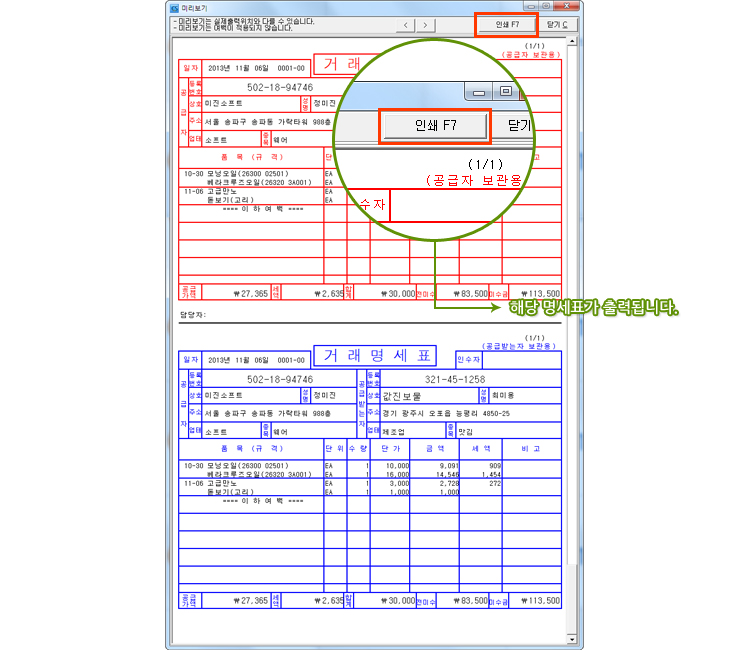
거래명세표 미리보기
51
(거래명세표 관리)
거래명세표 발행한 건과 발행한 건을 관리할 수 있나요?
거래명세표 관리
▧ 거래명세표 관리란?
거래명세표에 관련된 발행내역과 미발행 내역 등을 관리하는 화면입니다.
목록에 나타난 명세표를 발행하거나 발행되었던 내용의 삭제 등 다양한 처리가 가능합니다.
방법1. 메뉴 열기1. 매출관리 : 상단 매출관리(3) 메뉴를 엽니다.
2. 거래명세표 발행 :12. 거래명세표 발행를 클릭합니다.
방법2. 메뉴 열기A. 계산서 : 매출전표 등록화면의 [ 명세서 ]버튼을 눌러주세요.
거래명세표 발행화면이 열립니다.
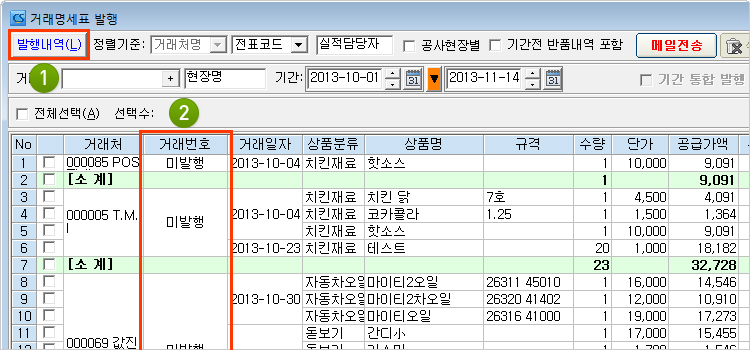
미발행건 조회1. 발행내역 : 해당 버튼을 누르지 않고 조회 시 발행되지 않은 미발행 건만 조회됩니다.
2. 거래번호 : 거래번호란에 "미발행"으로 표기됩니다.
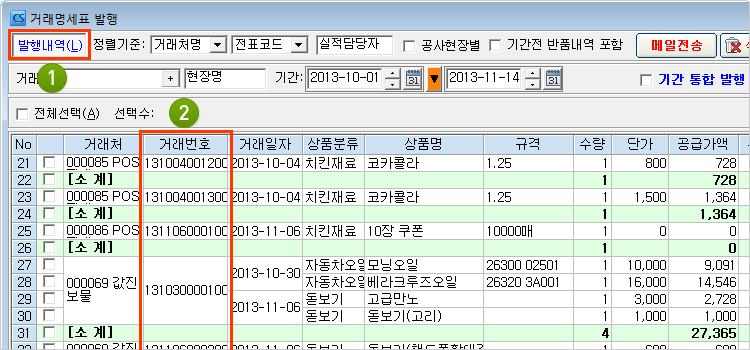
기발행건 조회1. 발행내역 : 해당 버튼을 누르고 조회 시 해당 기간에 기 발행된 건만 조회됩니다.
2. 거래번호 : 거래번호가 표기됩니다.
52
(당일출고 합산 발행)
전표가 하루에 2번 들어간 경우 기존의 거래명세표에 추가내역을 포함해서 처리할 수 있나요?
당일출고 합산 발행
▧ 당일출고 합산 발행이란?
예를 들어 오전에 출고가 되어 거래명세표가 처리된 후
오후에 추가로 전표가 생성될 때 오전내역을 포함한 명세표 처리방법에 대한 설명입니다.
예 제 1.
▧ 매출전표에서 거래번호가 있다는 것은 이미 명세표가 발행된 것을 의미합니다.
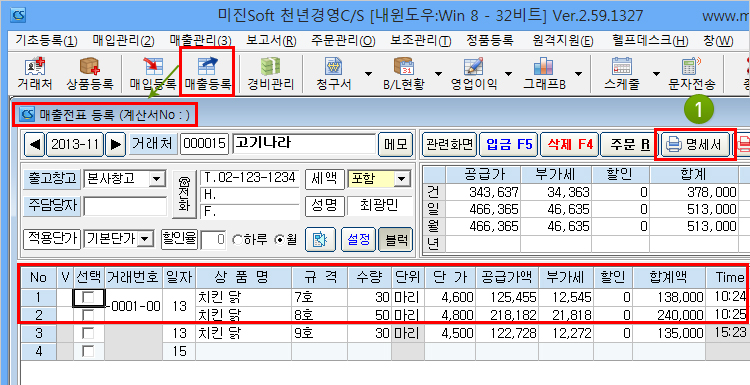
예) 치킨닭 7호, 8호를 13일자 거래명세표로 이미 처리한 상황에서
추가로 치킨닭 9호가 출고된 경우.거래명세표 합산1. 명세서 : 매출전표등록 화면의 [명세서] 버튼을 누르세요.
거래명세표 발행화면으로 넘어갑니다.
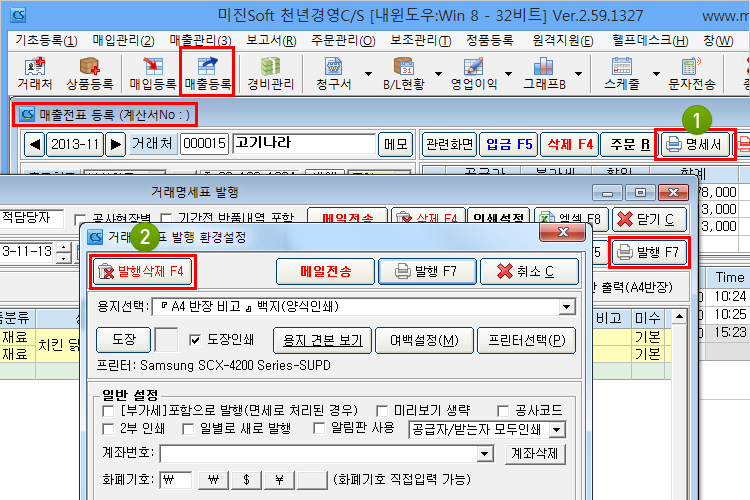
2. 발행삭제 : 매출전표등록 화면에서 거래명세표 발행 환경설정창이 열렸다면
[발행삭제 F4] 버튼을 누르세요.
이미 처리된 치킨닭 7호, 8호의 거래내역이 삭제되면서 거래번호가 "미발행" 상태로 변경됩니다.
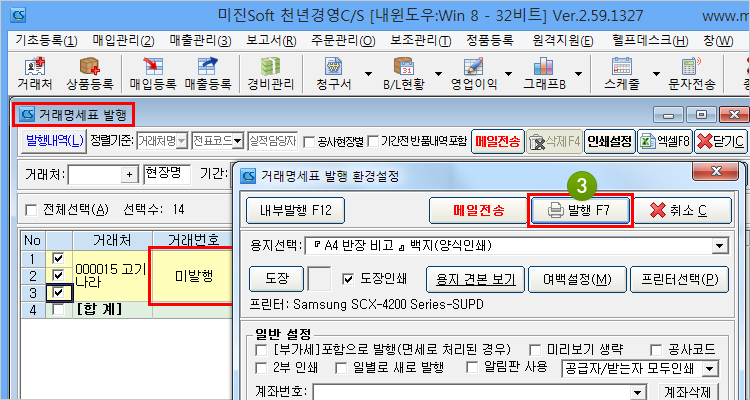
3. 재발행 : 매출관리 - 12.거래명세표 발행 화면에서 함께 발행할 내역을 선택하고 [발행]버튼을 누르세요.
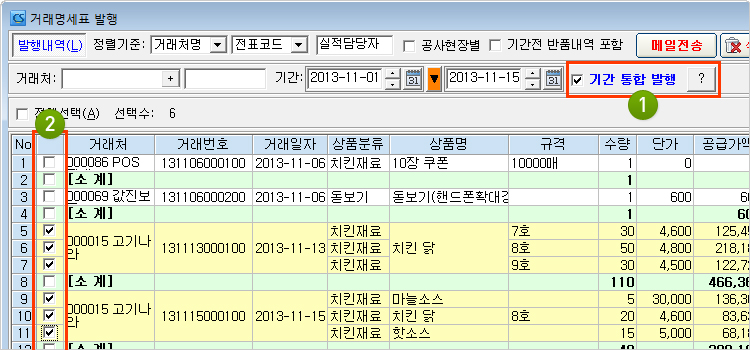
예 제 2.예) 이미 각 거래명세표가 처리된 상황에서 주결산, 월결산을 위해
발행된 내용을 한번에 뽑아야 할 경우.거래명세표 합산1. 명세서 : 매출전표등록 화면의 [명세서] 버튼을 누르세요.
거래명세표 발행화면으로 넘어갑니다.
2. 기간통합발행 :"기간 통합 발행"에 체크 후 각기 함께 처리할 내용을 모두 선택해 주세요.
우측 상단의 [발행] 버튼을 누르시면 한번에 명세표 출력이 가능합니다.















 방법2. 메뉴 열기
A. 계산서 : 매출전표 등록화면의 [ 명세서 ]버튼을 눌러주세요.
거래명세표 발행화면이 열립니다.
방법2. 메뉴 열기
A. 계산서 : 매출전표 등록화면의 [ 명세서 ]버튼을 눌러주세요.
거래명세표 발행화면이 열립니다.
 메뉴설명
1. 발행내역 : 해당 버튼을 누르지 않고 조회 시 미발행 건만 조회됩니다.
(눌렀을 경우 기 발행건 조회)
2. 정렬기준 : 정렬 및 조회 조건을 선택할 수 있습니다.
3. 공사현장별 : 공사현장 옵션을 사용하는 경우 현장별 조회 여부를 선택하세요.
4. 기간 전 반품내역 포함 : 조회하는 기간 전에 반품한 내역이 있을 경우 조회합니다.
5. 메일전송 : 명세표를 이메일로 발행합니다.
별도의 포인트가 발생하는 유료서비스이며, CS 사용자는 무상지원합니다.
(건별 비용 50p 차감)
6. 인쇄설정 : 발행 시 다양한 사용자의 요구에 충실하고자 여러가지 설정을 제공합니다.
7. 발 행 : 거래명세표 발행창이 실행됩니다.
메뉴설명
1. 발행내역 : 해당 버튼을 누르지 않고 조회 시 미발행 건만 조회됩니다.
(눌렀을 경우 기 발행건 조회)
2. 정렬기준 : 정렬 및 조회 조건을 선택할 수 있습니다.
3. 공사현장별 : 공사현장 옵션을 사용하는 경우 현장별 조회 여부를 선택하세요.
4. 기간 전 반품내역 포함 : 조회하는 기간 전에 반품한 내역이 있을 경우 조회합니다.
5. 메일전송 : 명세표를 이메일로 발행합니다.
별도의 포인트가 발생하는 유료서비스이며, CS 사용자는 무상지원합니다.
(건별 비용 50p 차감)
6. 인쇄설정 : 발행 시 다양한 사용자의 요구에 충실하고자 여러가지 설정을 제공합니다.
7. 발 행 : 거래명세표 발행창이 실행됩니다.
 7. 발 행
ㄱ. 내부발행 : 출력없이 발행된 내역으로 처리합니다.
ㄴ. 메일전송 : 명세표를 이메일로 발행합니다.(위 5번내용과 동일)
ㄷ. 발 행 : 명세표 발행 시 클릭해 주세요.
ㄹ. 용지선택 : 거래명세표 용지는 일반 A4 반지부터 도트용지까지 설정이 매우 다양하므로
일반 A4 반지 이외의 용지를 사용하실 고객님들은 고객센터로 문의바랍니다.
ㅁ. 도 장 : 도장 등록 및 인쇄 여부에 대해 설정합니다.
ㅂ. 여백설정 : 어떤 프린트를 사용할 것인지 또는 가운데 출력이 되지 않을 경우 여백 설정 등의 기능을
제공합니다.
ㅅ. 일반설정 : 일반설정으로 알림판, 미리보기 여부, 계좌번호 출력 등을 선택합니다.
ㅇ. 상단부분 설정 : 공급받는자, 공급자 등이 표기되는 상단 부분 설정입니다.
거래처 정보 또는 발행일자를 수정할 수 있습니다.
ㅈ. 거래내역 설정 : 다양한 사용자의 요청에 따라 내역 부분을 세부설정합니다.
ㅊ. 하단부분 설정 : 하단(합계, 미수금)설정으로 집계되는 미수금 혹은 전미수, 합계 등의 표기와
관련된 설정입니다.
7. 발 행
ㄱ. 내부발행 : 출력없이 발행된 내역으로 처리합니다.
ㄴ. 메일전송 : 명세표를 이메일로 발행합니다.(위 5번내용과 동일)
ㄷ. 발 행 : 명세표 발행 시 클릭해 주세요.
ㄹ. 용지선택 : 거래명세표 용지는 일반 A4 반지부터 도트용지까지 설정이 매우 다양하므로
일반 A4 반지 이외의 용지를 사용하실 고객님들은 고객센터로 문의바랍니다.
ㅁ. 도 장 : 도장 등록 및 인쇄 여부에 대해 설정합니다.
ㅂ. 여백설정 : 어떤 프린트를 사용할 것인지 또는 가운데 출력이 되지 않을 경우 여백 설정 등의 기능을
제공합니다.
ㅅ. 일반설정 : 일반설정으로 알림판, 미리보기 여부, 계좌번호 출력 등을 선택합니다.
ㅇ. 상단부분 설정 : 공급받는자, 공급자 등이 표기되는 상단 부분 설정입니다.
거래처 정보 또는 발행일자를 수정할 수 있습니다.
ㅈ. 거래내역 설정 : 다양한 사용자의 요청에 따라 내역 부분을 세부설정합니다.
ㅊ. 하단부분 설정 : 하단(합계, 미수금)설정으로 집계되는 미수금 혹은 전미수, 합계 등의 표기와
관련된 설정입니다.
 거래명세표 미리보기

 기발행건 조회
1. 발행내역 : 해당 버튼을 누르고 조회 시 해당 기간에 기 발행된 건만 조회됩니다.
2. 거래번호 : 거래번호가 표기됩니다.
기발행건 조회
1. 발행내역 : 해당 버튼을 누르고 조회 시 해당 기간에 기 발행된 건만 조회됩니다.
2. 거래번호 : 거래번호가 표기됩니다.
 2. 발행삭제 : 매출전표등록 화면에서 거래명세표 발행 환경설정창이 열렸다면
[발행삭제 F4] 버튼을 누르세요.
이미 처리된 치킨닭 7호, 8호의 거래내역이 삭제되면서 거래번호가 "미발행" 상태로 변경됩니다.
2. 발행삭제 : 매출전표등록 화면에서 거래명세표 발행 환경설정창이 열렸다면
[발행삭제 F4] 버튼을 누르세요.
이미 처리된 치킨닭 7호, 8호의 거래내역이 삭제되면서 거래번호가 "미발행" 상태로 변경됩니다.
 3. 재발행 : 매출관리 - 12.거래명세표 발행 화면에서 함께 발행할 내역을 선택하고 [발행]버튼을 누르세요.
 예 제 2.
예) 이미 각 거래명세표가 처리된 상황에서 주결산, 월결산을 위해
발행된 내용을 한번에 뽑아야 할 경우.
거래명세표 합산
1. 명세서 : 매출전표등록 화면의 [명세서] 버튼을 누르세요.
거래명세표 발행화면으로 넘어갑니다.
예 제 2.
예) 이미 각 거래명세표가 처리된 상황에서 주결산, 월결산을 위해
발행된 내용을 한번에 뽑아야 할 경우.
거래명세표 합산
1. 명세서 : 매출전표등록 화면의 [명세서] 버튼을 누르세요.
거래명세표 발행화면으로 넘어갑니다.